위도/경도
태블로는 국가, 시도, 시군구 수준에서 각 명칭에 따른 위경도 값을 가지고 있다. 따라서 위도(생성됨), 경도(생성됨)이라는 값을 자동으로 생성한다.

맵에 위치가 표현되는 원리는 이미 약속된 좌표 체계를 따르고 있기 때문에 본초자오선과 적도를 기준으로 특정 지역이 얼마만큼 떨어져있는지 그 값을 (x, y)로 나타낼 수 있다.
예제1
매장별 매출 (위치)
'x'와 'y'를 열과 행 선반에 드래그해 놓으면 다음과 같이 뷰가 보여지는데 이는 집계 형식이 합계이기 때문이다.

여기에서 'Floor'와 'Shop' 수준까지 세부 정보를 쪼개어서 확인하면 다음과 같이 나타난다.

이제 배경이미지를 삽입하는데 이때 어떤 데이터에 맵을 삽입할건지 선택해야한다.
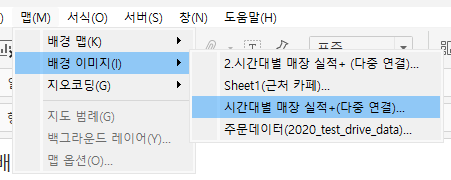
이후 배경이미지 추가로 원하는 맵의 이미지를 추가하는데 이때 (x, y)는 전체 x, y의 크기를 기준으로 좌표를 구성하기 때문에 이미지의 가로, 세로 길이를 설정해주어야 한다.


그 후 옵션에서 항상 전체 이미지 표시를 체크하고 추가 메뉴에서 이 이미지를 어떤 상황에서 보여줄지를 설정하는데
1F 이미지는 1층일 때만 보여 줄 것이기 때문에 기준에 맞게 설정해준다.

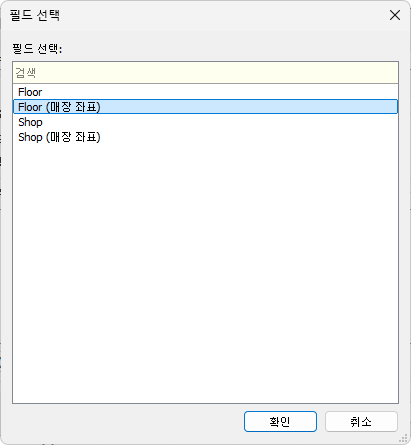
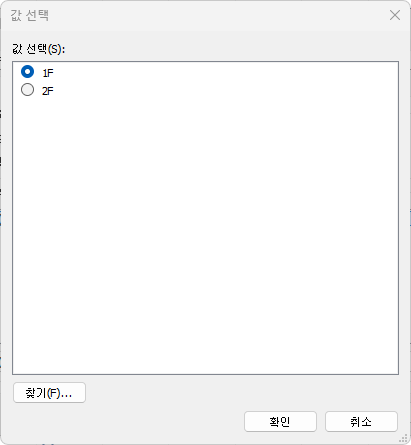

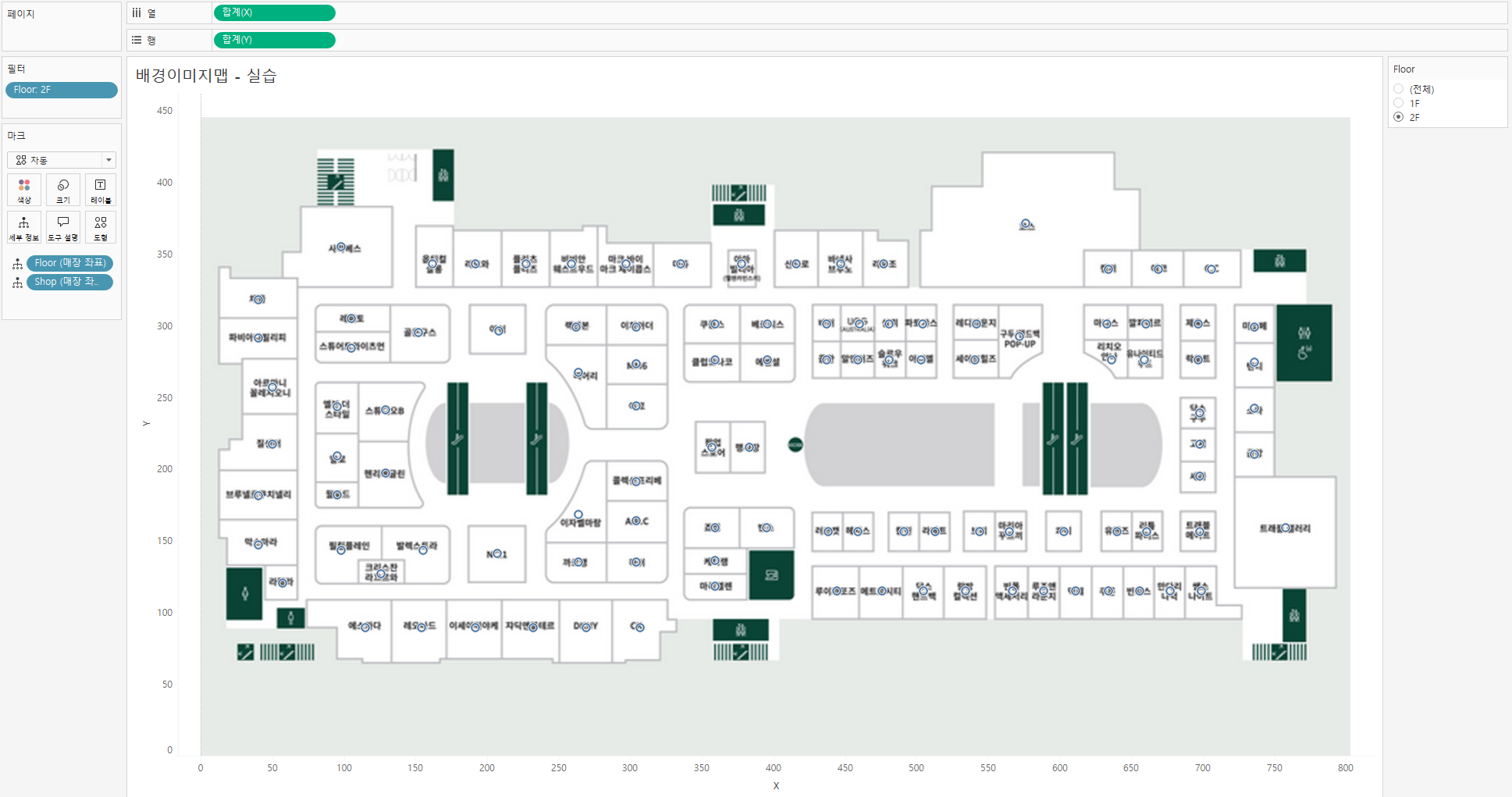
2F도 위와 같이 생성해준다.

이제 'Floor'를 필터로 1F, 2F를 확인해보면 다음과 같이 위치가 잘 표시되는 것을 확인할 수 있다.
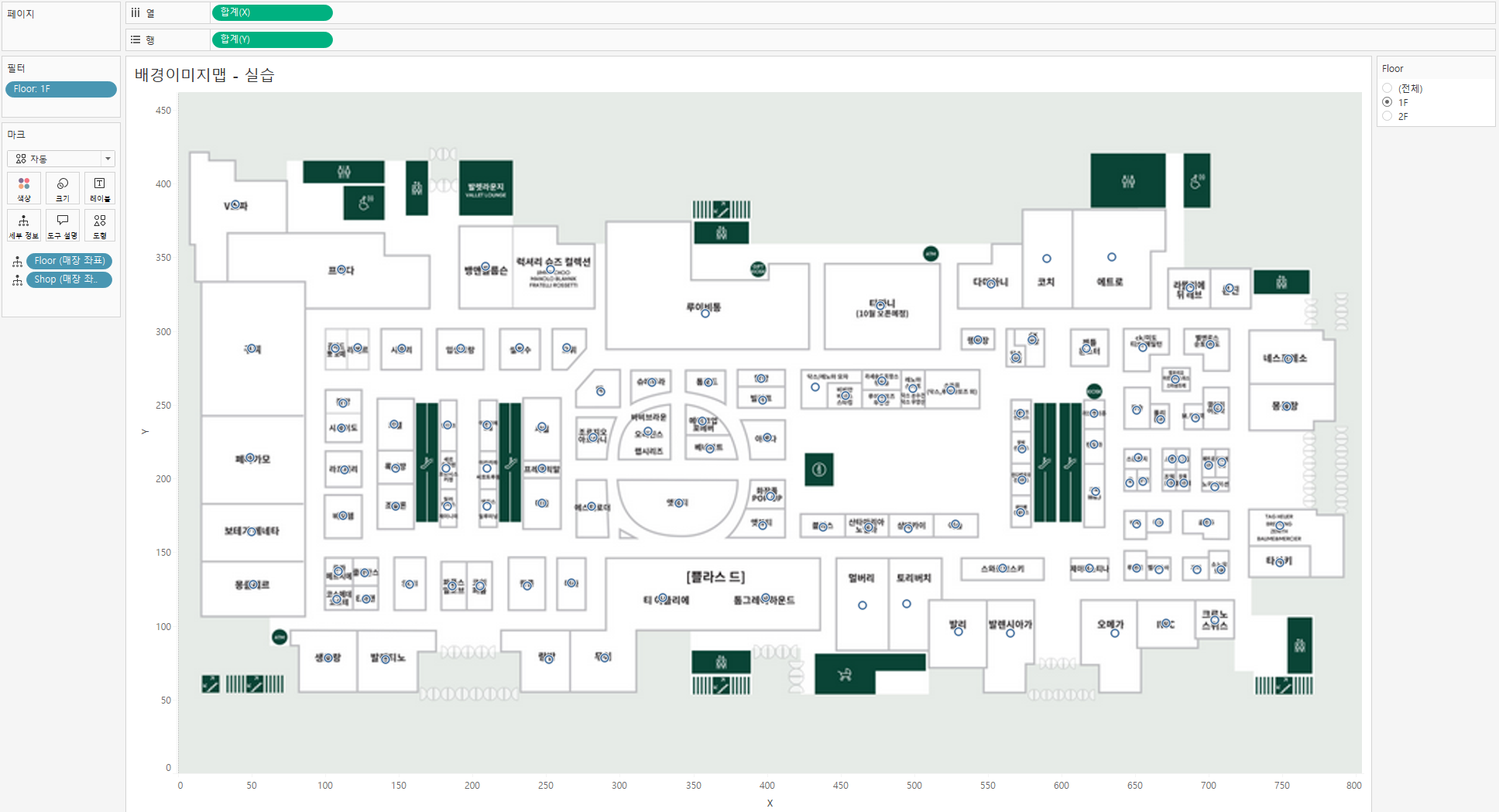
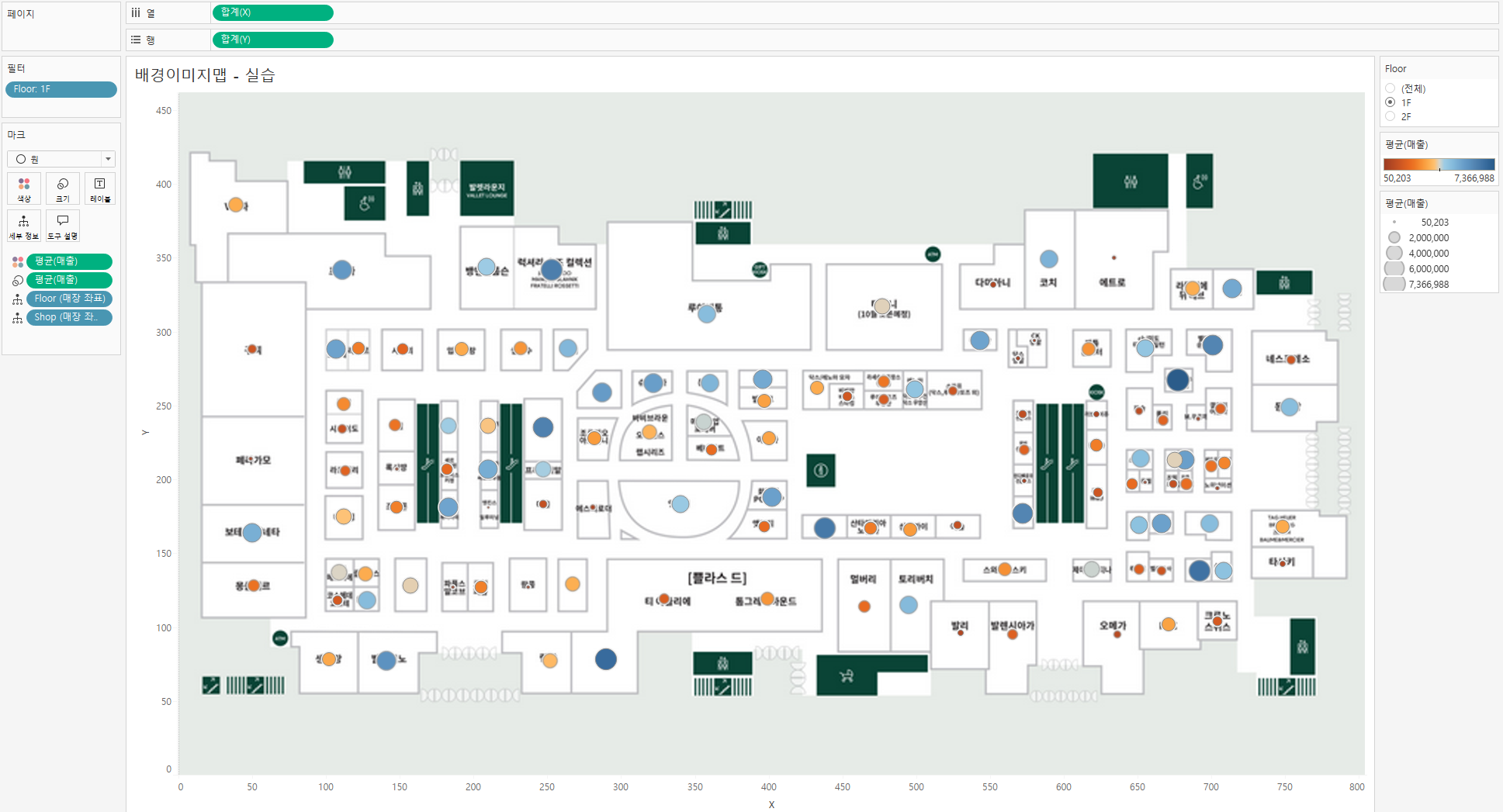
배경이미지를 설정한 후 '매출'을 마크의 색상과 크기로 드래그하고 옵션을 설정하면 다음과 같이 매장별 매출을 확인할 수 있다.

예제2
공간 계산식
카페 위치별 곂치는 영업권 확인하기
먼저 'latitude'와 'longitude'를 행과 열 선반에 드래그 하고 세부정보에'상호명'을 드래그하여 카페의 위치를 표시한다.

기본 맵은 위치를 확인하기 어려우니 맵을 거리 맵으로 변경한다.


이제 공간 계산식을 작성하기 위해 계산된 필드를 생성하고 BUFFER 함수와 MAKEPOINT 함수를 사용하여 수식을 작성한다.

좌표를 기준으로 100m 반경의 범위를 계산하는 수식을 작성한다.

그 후 마크 행태를 맵으로 변경하고 생성한 계산된 필드 Buffer를 세부 정보에 드래드한다.
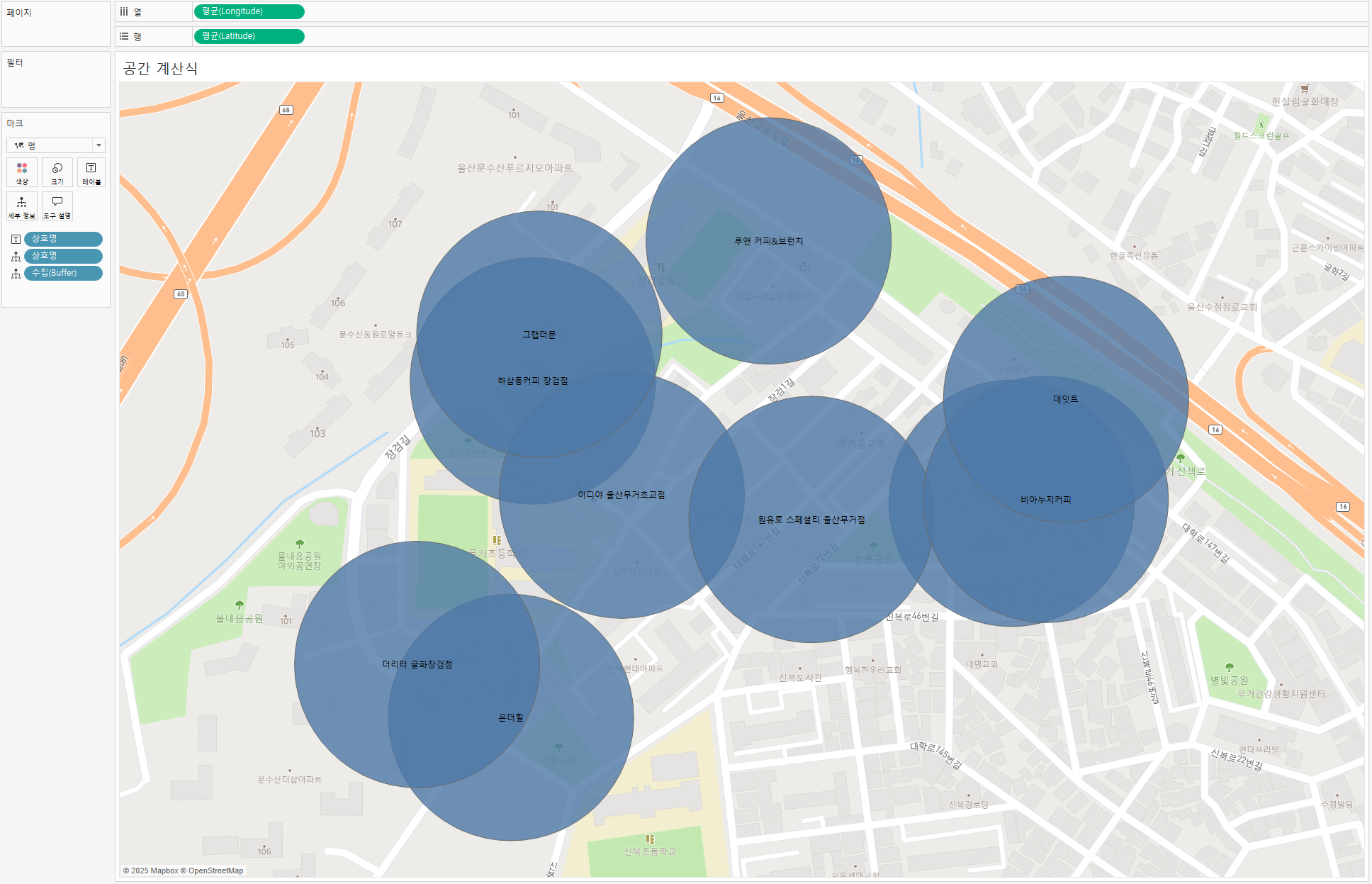
이렇게하면 100m 이내에 영업권이 얼마나 곂치는지 확인할 수 있다.
'Tableau' 카테고리의 다른 글
| [Tableau 신병훈련소 26기][학습]6일차_고급계산식 (0) | 2025.01.20 |
|---|---|
| [Tableau 신병훈련소 26기][과제]5일차 (0) | 2025.01.18 |
| [Tableau 신병훈련소 26기][과제]4일차 (0) | 2025.01.18 |
| [Tableau 신병훈련소 26기][학습]4일차_테이블 계산식 (0) | 2025.01.18 |
| [Tableau 신병훈련소 26기][과제]3일차 (0) | 2025.01.18 |