tableau 19

[Tableau 신병훈련소 26기][학습]2일차_계산식

태블로에서는 차원에 따라서 측정값 또는 차원을 집계해서 값을 확인할 수 있다. 측정갑 집계를 해제하면 다음과 같이 집계값을 이루고 있는 각각의 행을 확인할 수 있다.  행 수준 계산식 vs 집계 수준 계산식 행 수준 계산식과 집계 수준 계산식이 어떤 차이가 있는지 예제를 통해 확인한다.행 수준의 계산식은 각각의 행을 계산한 뒤 자동으로 합계로 집계되는 방식으로 계산이 이루어지고집계 수준에서는 계산식에서 이미 값을 더한(SUM) 뒤에 계산이 이루어지기 때문에 큰차이가 발생한다.  다음 예제를 통해서 다시 한번 살펴보면 이 예제는 목표 매출(2억)을 달성한 시도와 아닌 시도를 색상으로 구분해서 확인하는 그래프이다.집계 계산식을 통해 확인해보면 정상적으로 시도에 색상이 변경되는 것을 확인할 수 있다. 하지만 ..

Tableau 2025.01.26

[Tableau 신병훈련소 26기][과제]2일차

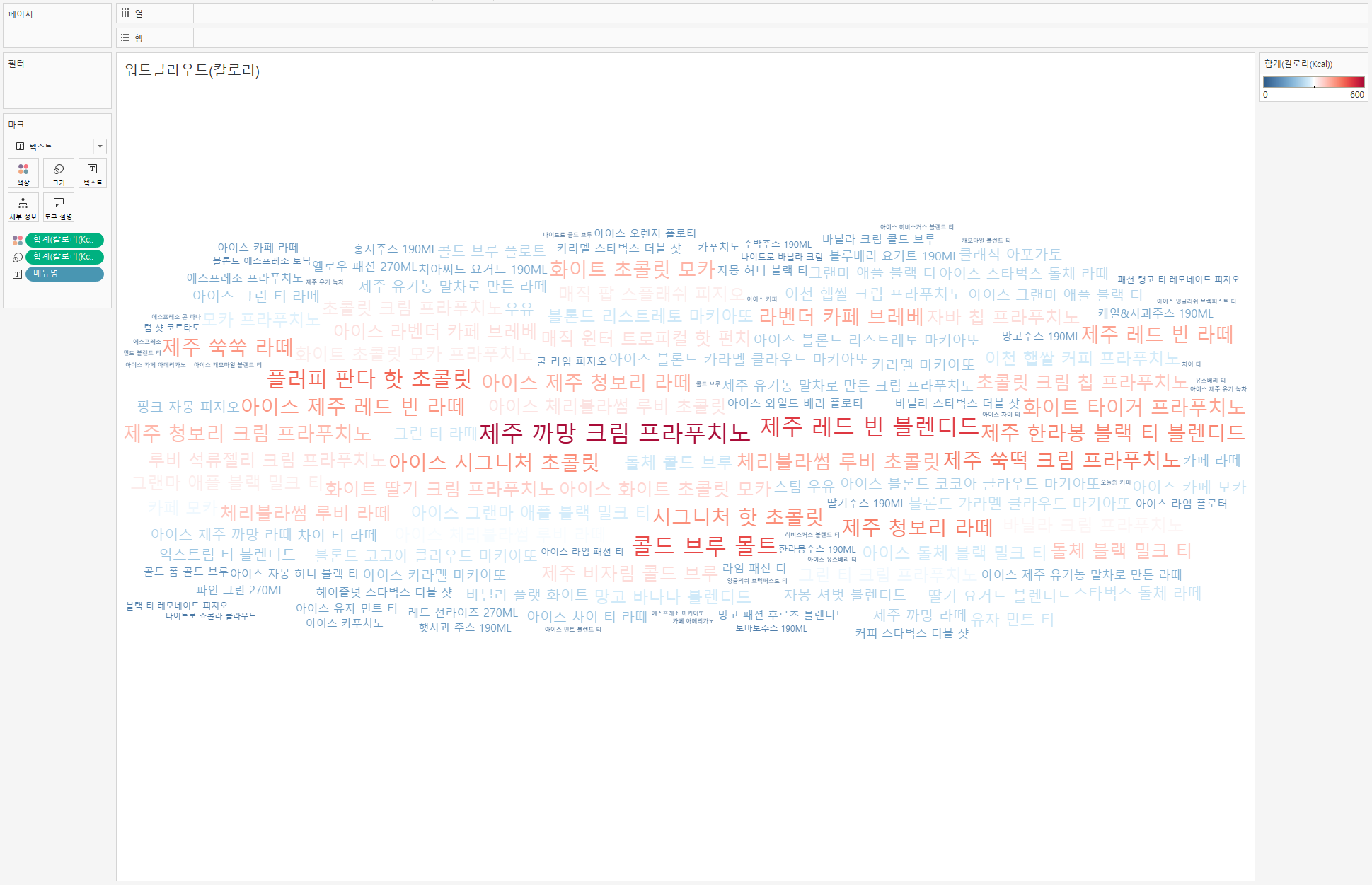
1. 워드클라우드칼로리가 높은 메뉴명을 한 눈에 살펴보기1. 마크의 유형을 텍스트로 선택2. 제품명을 텍스트에 드래그3. 마크의 색상을 칼로리로 표현4. 마크의 크기를 칼로리로 표현2. 박스 플롯칼로리가 낮고 카페인이 높지 않은 메뉴 살펴보기1. 카테고리를 열, 칼로리를 행 선반에 드래그(표현 방식 박스 플롯으로 변경)2. 메뉴명을 세부 정보에 드래그3. 마크의 형태는 원으로 변경4. 마크의 색상을 합계 카페인으로 표현3. 계산된 필드 만들기평균 카페인 함유량이 80mg 보다 높은 카테고리와 아닌 카테고리를 분류하기1. 카테고리를 행, 칼로리(평균)를 행 선반에 드래그2. 계산된 필드 생성(평균 카페인이 80보다 크면 '카페인 > 80mg' 라는 값을, 80보다 작거나 같을 경우 '카페인 3. 마크의 색..

Tableau 2025.01.26

[Tableau 신병훈련소 26기][학습]3일차_매개변수

매개 변수계산 필터 및 참조선에서 상수 값을 동적으로 바꿀 수 있는 변수고급 분석에서 상호작용까지 다양하게 사용Top N 필터구간 차원 변경What-If 분석참조선 값매개변수를 이용한 집합 만들기이동 평균선KPI 조정하기차트에서 필드 변경하기대시보드에서 차트 변경하기예제1이전에 살펴보았던 목표 매출(2억)을 달성한 시도와 아닌 시도 색상으로 구분하는 예제에서 목표 매출을 동적으로 사용하기 위해서 매개 변수를 사용한다. 이제 만든 매개 변수를 계산식에 사용하기 위해 기존에 만들어 두었던 매출 달성 여부(계산된 필드)를 편집한다.편집 후 매개 변수를 표시하고 값을 변경하면 다음과 같이 색상이 변화하는 것을 확인할 수 있다.  예제2다음 예제로 제품명 별 합계 매출을 통해 가장 매출이 높은 Top N을 확인한..

Tableau 2025.01.26

[Tableau 신병훈련소 26기][과제]1일차

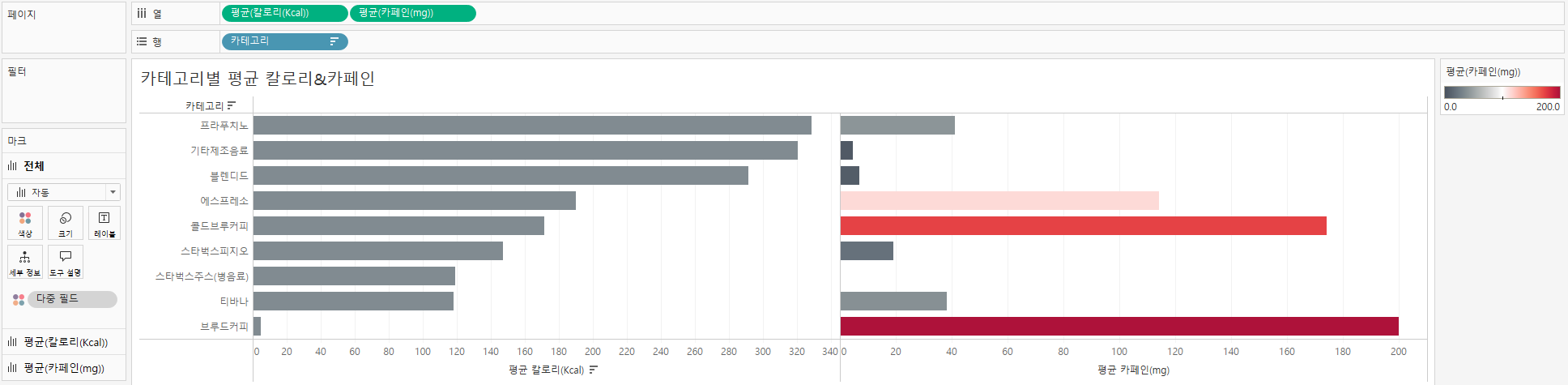
과제1막대차트카테고리 별 평균 칼로리 & 평균 카페인1. '카테고리'를 행 선반에 '칼로리', '카페인'을 열 선반에 드래그2. '칼로리', '카페인'의 집계 형식을 평균으로 변경3. '카페인'축에만 평균 카페인으로 마크의 색상을 설정4. 평균 칼로리 기준으로 내림차순 정렬결과과제2트리맵메뉴명 별 칼로리 & 카페인1. 마크의 형태를 사각형으로 변경2. '메뉴명'을 레이블로 드래그3. '카페인'을 마크의 색상으로 드래그4. '칼로리'를 마크의 크기로 드래그결과 이번 시각화에서는 칼로리와 카페인의 집계를 평균으로 변경하지 않았는데 태블로는 차원에 따라서 측정값을 집계한다.과제1에서는 카테고리를 기준으로 평균 값을 계산 했다면 과제2에서는 메뉴명을 기준으로 칼로리와 카페인 값을 계산한다. 메뉴명은 데이터의 가..

Tableau 2025.01.25

[Tableau 신병훈련소 26기][학습]10일차

Tableau Prep분석 전에 데이터를 정리하고 변환하는 전처리 작업을 수행하는 태블로의 소프트웨어 데이터를 추가하기 위해 데이터 연결을 클릭하고 데이터를 가져올 원하는 메뉴를 선택한다. 여기에서는 엑셀파일을 사용할 것이기 때문에 Microsoft Excel을 선택한다. 2017~2020년 데이터를 불러온 후 데이터를 형식에 맞게 하나로 합치는 과정을 진행한다.UNION- 같은 구조의 데이터를 세로 방향(아래)으로 데이터를 결합JOIN- 다른 테이블에서 공통된 필드(열)를 기준으로 가로 방향(옆)으로 데이터를 결합 결합된 데이터를 확인해보면 일치하지 않는 데이터가 존재하는 것을 알 수 있다.2017~2019년까지 데이터는 할인율, 수익이라는 필드명을 사용하고 있으며 2020년 데이터에서는 할인, 이익이..

Tableau 2025.01.25

[Tableau 신병훈련소 26기][과제]9일차

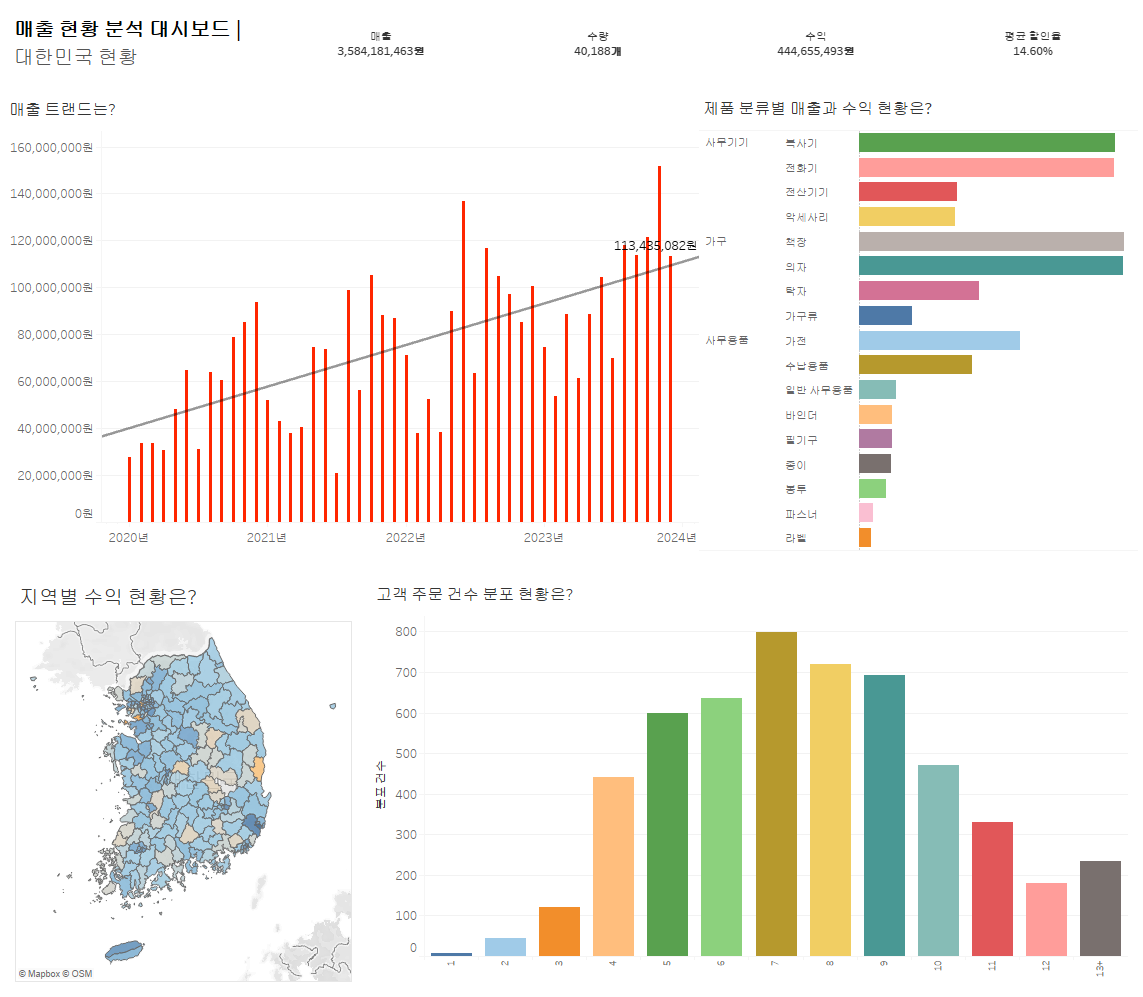
과제시각적 분석 베스트 프랙티스 적용해 보기1. 대시보드의 제목영역을 더블 클릭하여 대시보드에 알맞은 제목( '슈퍼스토어 현황 대시 보드')으로 수정2. 대시보드 크기 설정하기(1200x800 크기)3. 적합한 시각화 유형 선택하기막대차트를 라인 차트로 변경4. 색상을 요과적으로 활용하기매출 트랜드의 색상 수정(검은색)'제품 분류별 매출'과 수익현황 차트의 색상 수정('수익'을 마크의 색상으로 설정) '고객 주문 건수 분포 현황'의 차트의 색상 수정(차트의 색상을 회색으로 통일)5. BANs(Big Aggregated Numbers)활용하기(대시보드에서 주요한 숫자를 보여주는 대시보드의 제목 다음으로 가장 중요한 영역) BANs의 영역을 제목 아래로 변경BANs의 워크시트의 숫자의 크기 키우기(측정값 폰..

Tableau 2025.01.25

[Tableau 신병훈련소 26기][학습]9일차_대시보드

1. 명확한 대시보드 목표 설정잘 만든 대시보드의 시작은 대시보드 설계의 목적을 명확히 하는 것에서 출발합니다. 대시보드를 만들기 전에, 다음 세 가지 질문에 대해 답할 수 있는지 확인하세요.대시보드의 성격은 무엇인가요?대시보드를 소비하는 대상이 누구인가요?대시보드의 목표는 무엇인가요?2. 적합한 시각화 유형 선택 시각화 유형을 결정하기 전에 다음의 질문을 고려하면 적합한 시각화 유형을 결정하는 데 도움이 됩니다.무엇을 시각화하고 싶은가요?데이터의 특성은 무엇인가요?어떤 질문에 답하고자 하나요?메시지를 최대한 다듬으세요!⚠️ Visual Vocabulary를 참고하세요! 링크 보러가기: https://public.tableau.com/app/profile/andy.kriebel/viz/VisualVoca..

Tableau 2025.01.25

[Tableau 신병훈련소 26기][과제]8일차

과제1집합 동작지역별 제품 중분류별 전체 대비 매출 현황1. 대시보드의 지역별 매출 현황 워크시트에서 아무 지역을 선택하고 집합 생성2. '전체 대비 매출 현황'과 '제품중분류 별 매출' 워크시트에서 생성한 '시도 선택 집합' 을 색상으로 설정3. 대시보드 이동 후 동작 생성4. '제품중분류별 매출' 워크시트로 이동 후 IN/OUT의 색상 정렬을 IN이 그래프의 왼쪽에 오도록 수정 결과과제2매개변수 변경을 이용한 드릴다운1. '제품 대분류'와 '매출'을 행과 열 선반에 추가2. '제품 대분류'를 기준으로 매개변수 생성3. 매개변수를 적용할 계산식 작성4. 생성한 '제품중분류_드릴다운' 계산식 색상으로 설정5. 추가 정보를 레이블에 추가'제품중분류_드릴다운' 레이블로 추가'매출'을 레이블로 추가하고 서식 ..

Tableau 2025.01.25

[Tableau 신병훈련소 26기][학습]8일차_집합

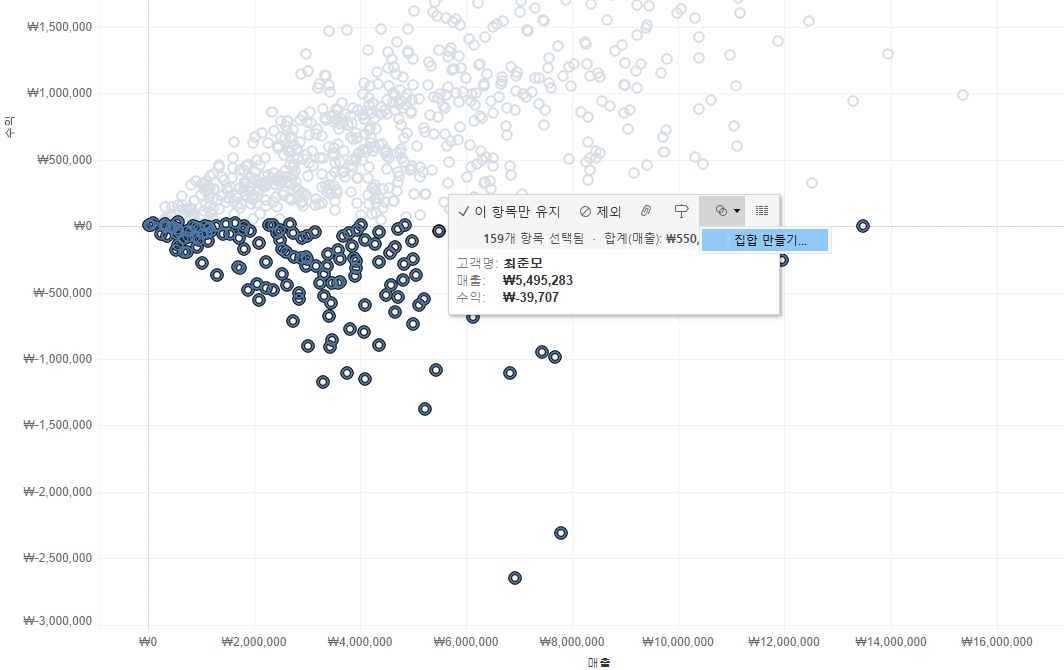
태블로 집합일부 조건을 기반으로 데이터의 하위 집합을 정의 하는 사용자 지정 필드조건을 기반으로 하나의 영역을 In과 Out으로 분리예제1정적 집합고격별 매출 기여 대비 수익드래그해서 원하는 마크들로 구성된 집합을 생성한다. 만들어진 집합은 필드처럼 사용이 가능하다. 다음은 집합을 마크의 색상과 필터로 사용한 예시이다.집합은 오른쪽에 교집합 모양의 아이콘이 나타나게되고 집합을 필터로 두었기 때문에 집합의 멤버로 표시된다.(필터, 마크, 행/열 선반 놓는 위치에 따라 기본 액션이 정해져있다.) 또한  In/Out으로 집합과 집합 밖에있는 것들을 비교할 수 있다.  그리고 In/Out 자체도 필터로 쓸 수 있는데 In이냐 Out이냐에 따라 데이터를 확인할 수 있다. 마크를 선택하는 것이 아닌 필드를 통해서 ..

Tableau 2025.01.25