예제1
배경 이미지를 이용한 CUSTOM MAP 사용하기
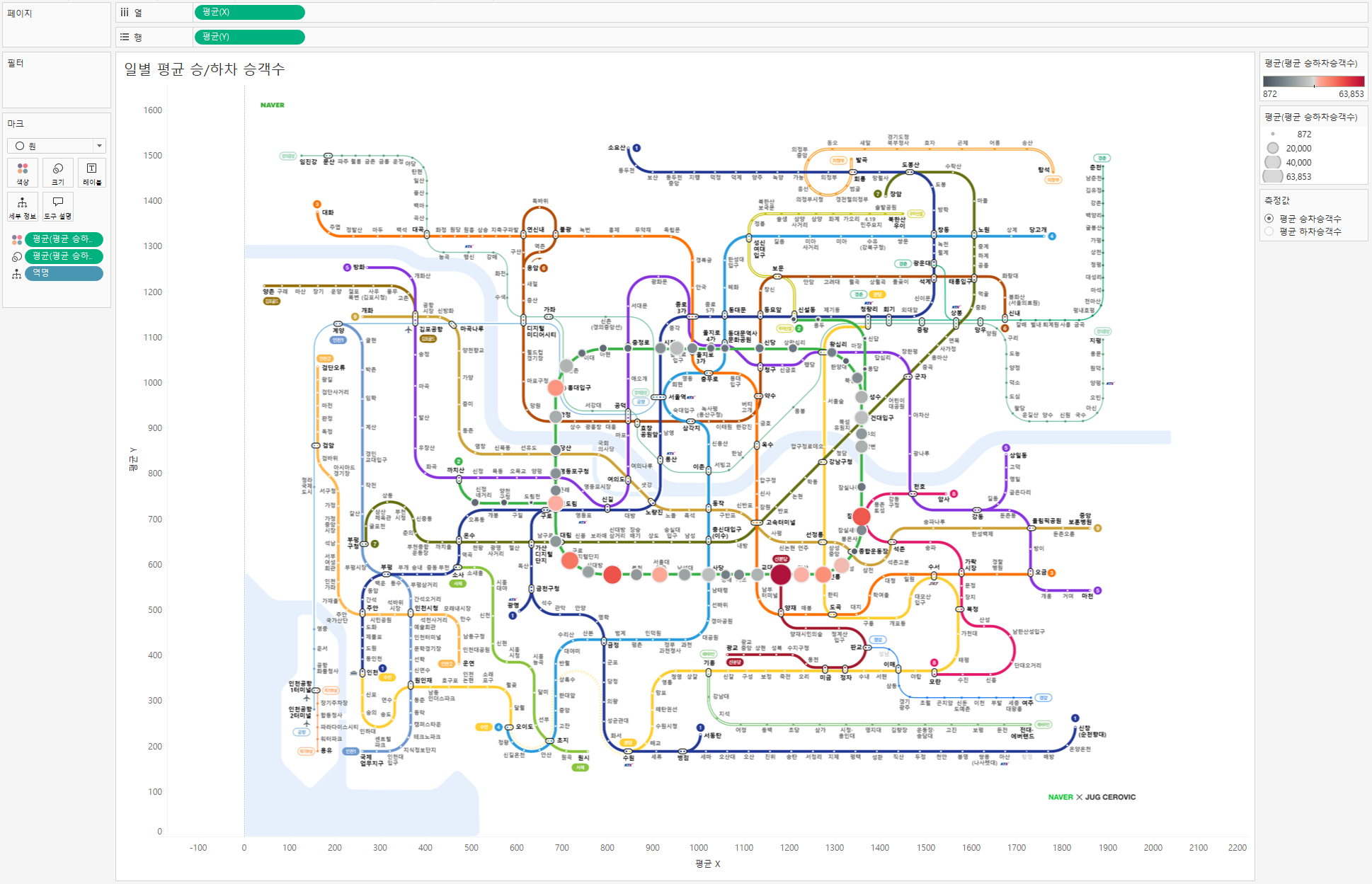
수도권 지하철 노선도 위에 일별 평균 승/하차 승객수 표현하기
1. 지하철 배경 맵 이미지 설정


2. 'X'와 'Y'를 행과 열 선반에 드래그(집계 형식을 평균으로 변경)
3. 세부정보에 '역명' 설정
4. 승하차승객수를 확인할 수 있는 매개변수 생성 후 계산된 필드 '평균 승하차승객수' 생성

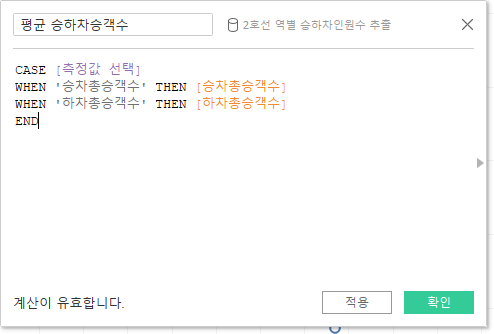
5. 마크의 색상과 크기를 생성한 계산된 필드 '평균 승하차승객수'로 설정
결과
예제2
공간 테이블 계산을 이용한 맵 활용
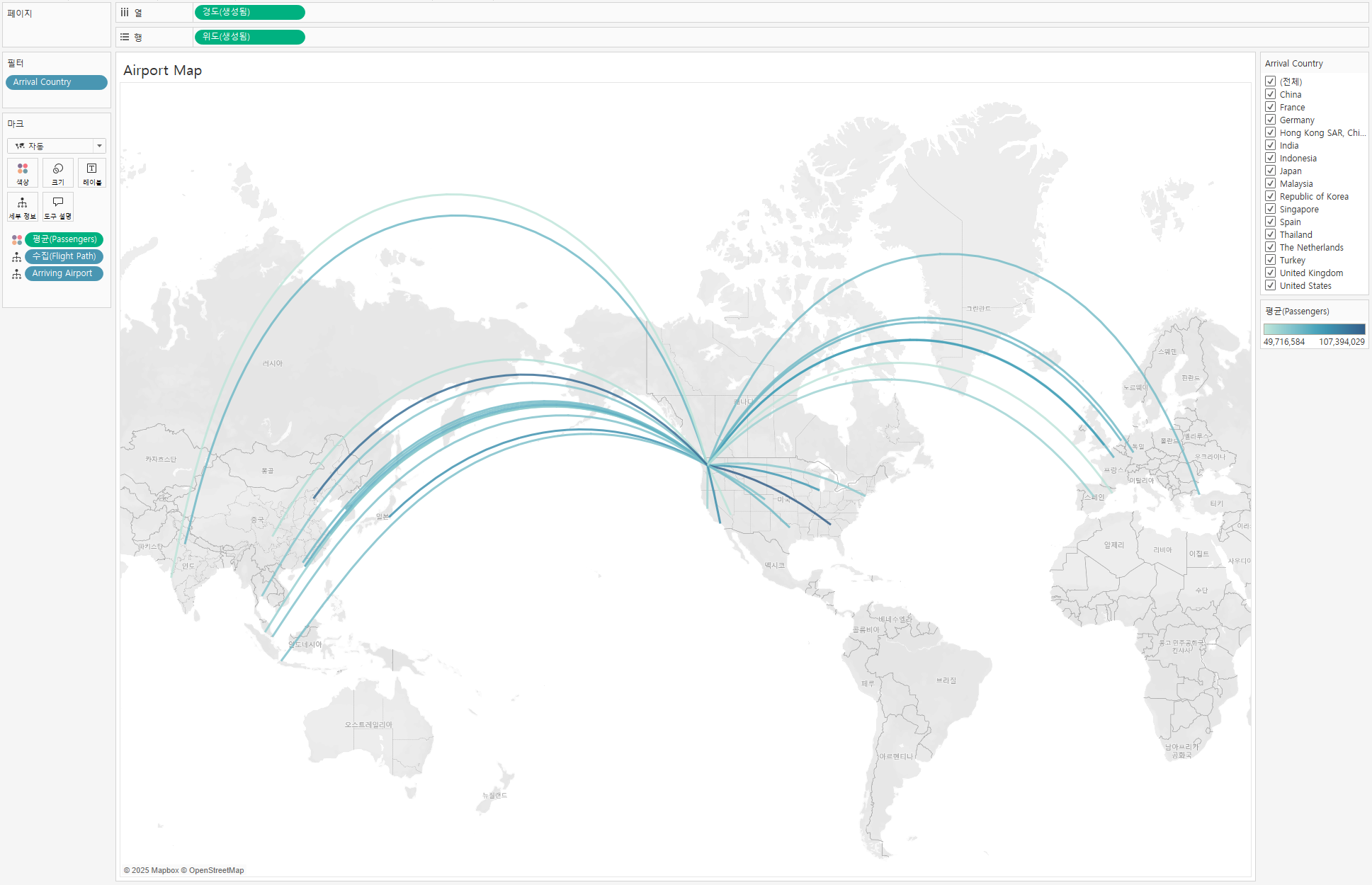
시애틀에서 출발한 항공편의 취항지별 승객수 표현하기
1. 도착지를 나타내는 계산된 필드 'Arrival'생성
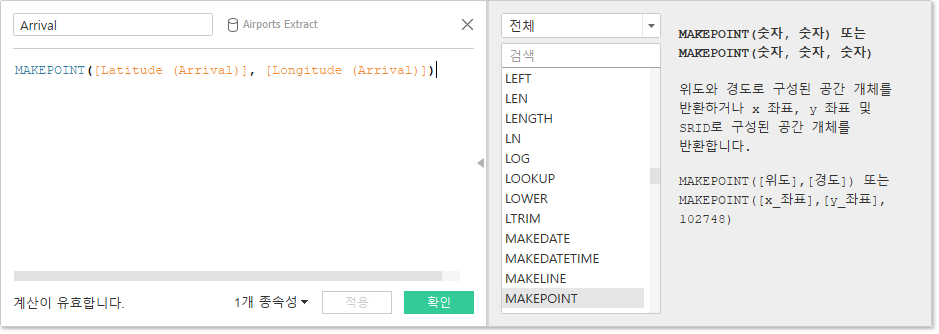
2. 출발지를 나타내는 계산된 필드 'Departure' 생성

3. 도착지와 출발지의 경로를 나타내는 계산된 필드 'Flight Path' 생성
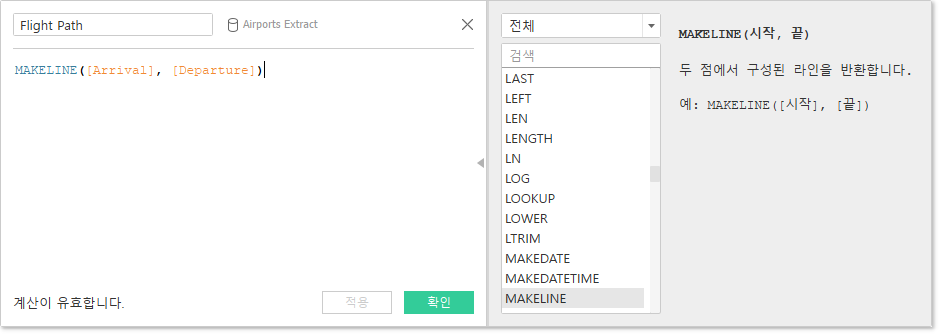
4. 'Flight Path'를 더블 클릭하여 뷰 생성
5. 'Arrival Country'를 필터로 표시
6. 'Arriving Airport'를 세부 정보로 드래그
결과
예제3
BUFFER 함수를 이용한 맵 활용
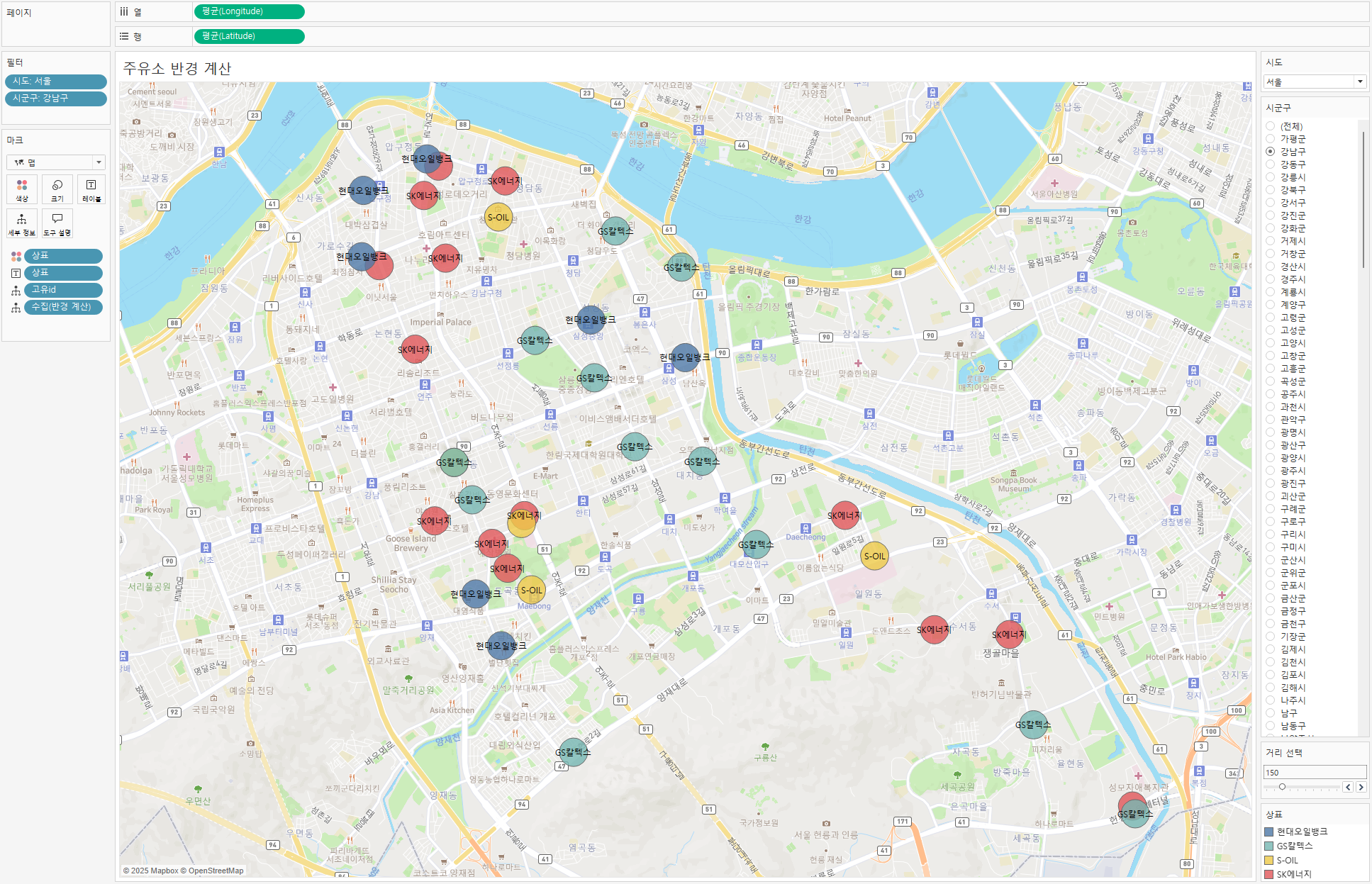
주유소 위치와 각 위치 별로 선택한 반경을 나타내기
1. 'Latitude'와 'Longitude'를 행과 열 선반에 드래그
2. '고유id'를 세부 정보에 드래그 후 모든 멤버 추가
3. '시도'를 필터 표시하고 단일 값(드롭다운) 선택 후 서울로 설정
4. '시군구'를 필터 표시하고 단일 값(목록) 선택 강남구로 설정
5. 거리를 조정하기 위해 매개 변수 '거리 선택' 생성 후 매개 변수를 사용하는 계산된 필드 '반경 계산' 생성


6. '거리 선택' 매개 변수 표시
7. 마크 유형을 맵으로 변경
8. '반경 계산'을 세부 정보로 설정
9. '상표'를 마크의 색상과 레이블로 설정
결과
예제4
URL 데이터에 이미지 역할 할당하기
2023년 대한민국의 반려동물 품종 순위를 표현하기
- URL이 .png, .jpeg, .jpg, .svg, .webp, .jfif, .ico 또는 .gif 이미지 파일로 이동하는지 확인합니다.
- 각 URL이 http 또는 https로 시작되는지 확인합니다. 전송 프로토콜이 포함되지 않은 경우 Tableau에서는 https를 전제로 합니다.
- 데이터 집합에 사용된 이미지 수를 최적화합니다. 일반적으로 필드당 최대 500개의 이미지를 로드할 수 있습니다.
- 각 이미지 파일이 200kb보다 작은지 확인합니다.
1. '이미지Url'을 행 선반으로 드래그
2. '이미지Url' 의 데이터 유형을 우클릭 후 이미지 역할을 URL로 선택

3. '단위 (%)'를 열 선반으로 드래그
4. 확인하고 싶은 값을 추가하여 시각화 완성('구분', '품종명')
결과

'Tableau' 카테고리의 다른 글
| [Tableau 신병훈련소 26기][과제]6일차 (0) | 2025.01.20 |
|---|---|
| [Tableau 신병훈련소 26기][학습]6일차_고급계산식 (0) | 2025.01.20 |
| [Tableau 신병훈련소 26기][학습]5일차_맵 (0) | 2025.01.18 |
| [Tableau 신병훈련소 26기][과제]4일차 (0) | 2025.01.18 |
| [Tableau 신병훈련소 26기][학습]4일차_테이블 계산식 (0) | 2025.01.18 |