과제
시각적 분석 베스트 프랙티스 적용해 보기
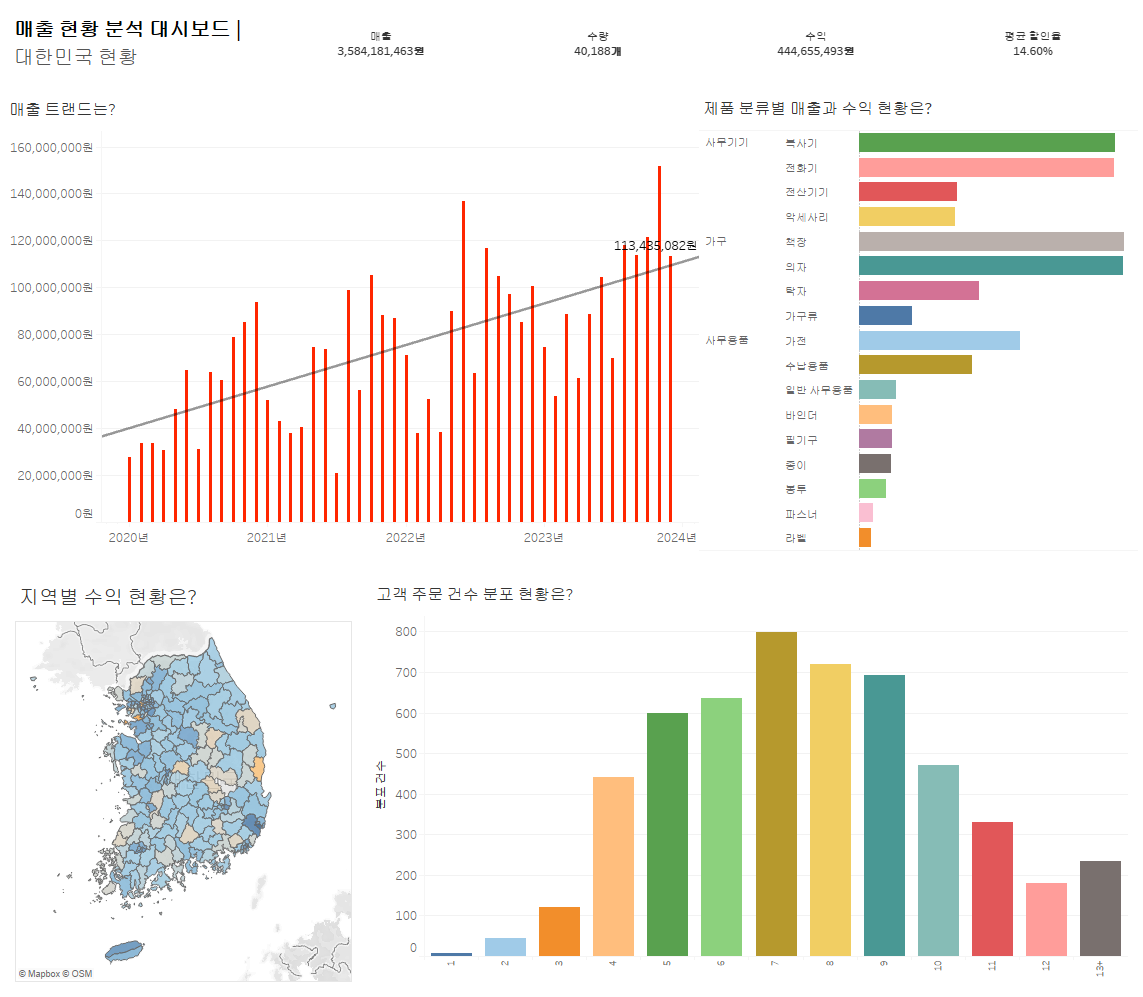
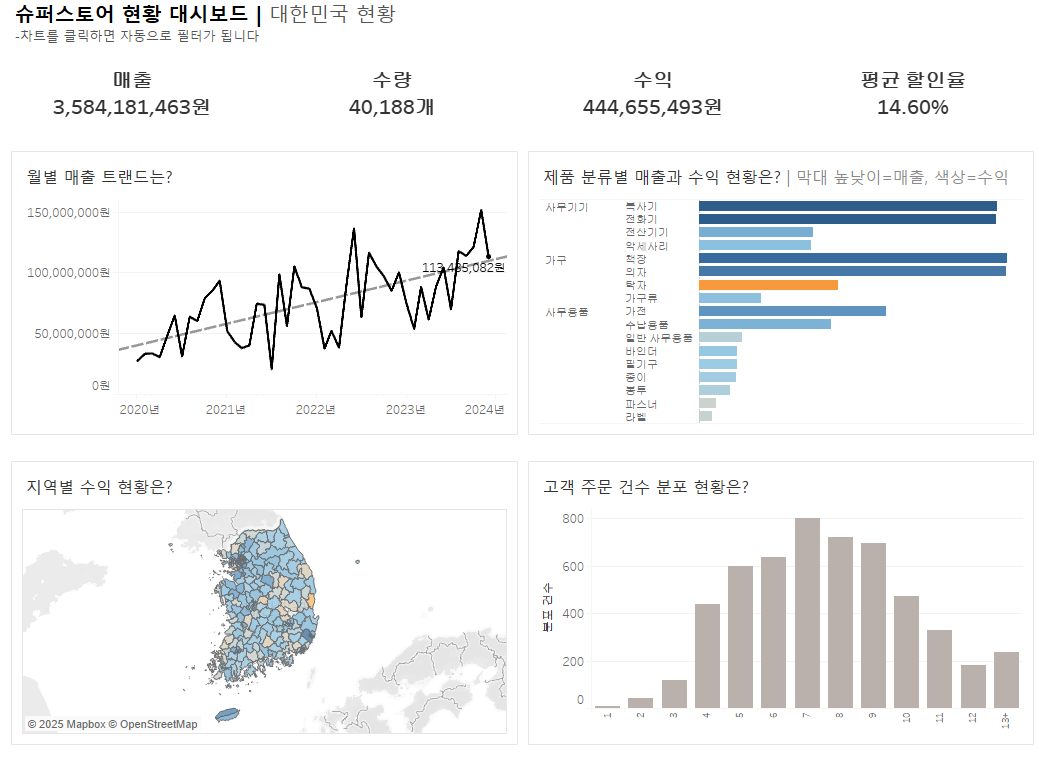
1. 대시보드의 제목영역을 더블 클릭하여 대시보드에 알맞은 제목( '슈퍼스토어 현황 대시
보드')으로 수정
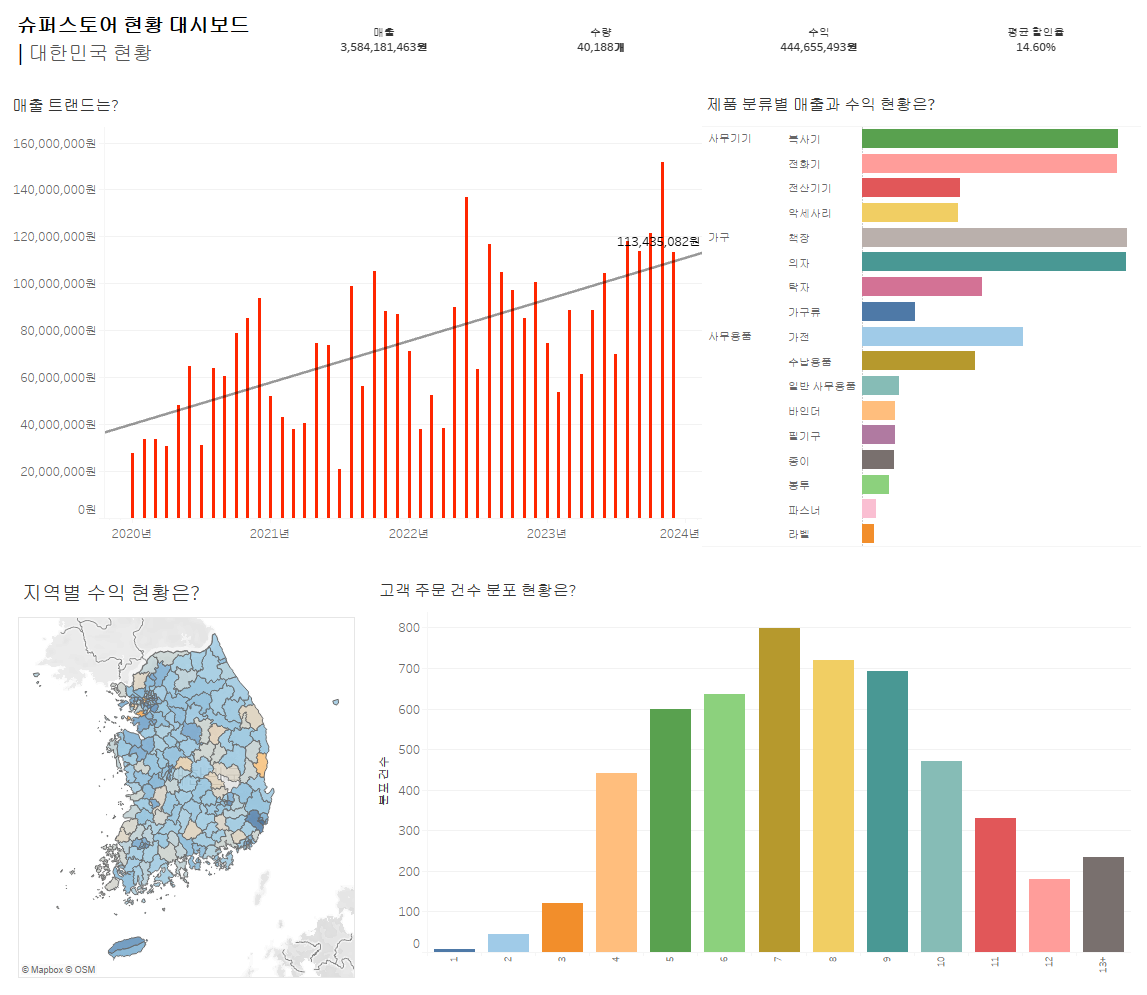
2. 대시보드 크기 설정하기(1200x800 크기)
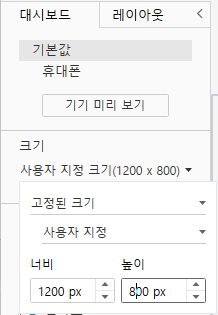
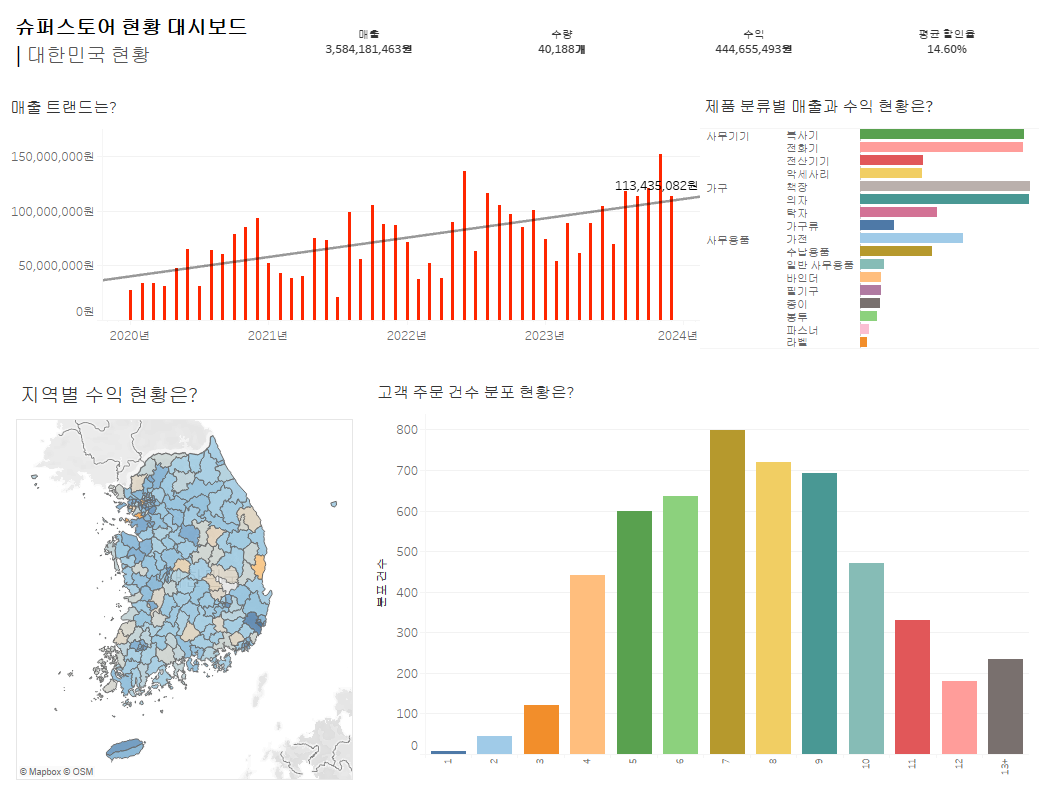
3. 적합한 시각화 유형 선택하기
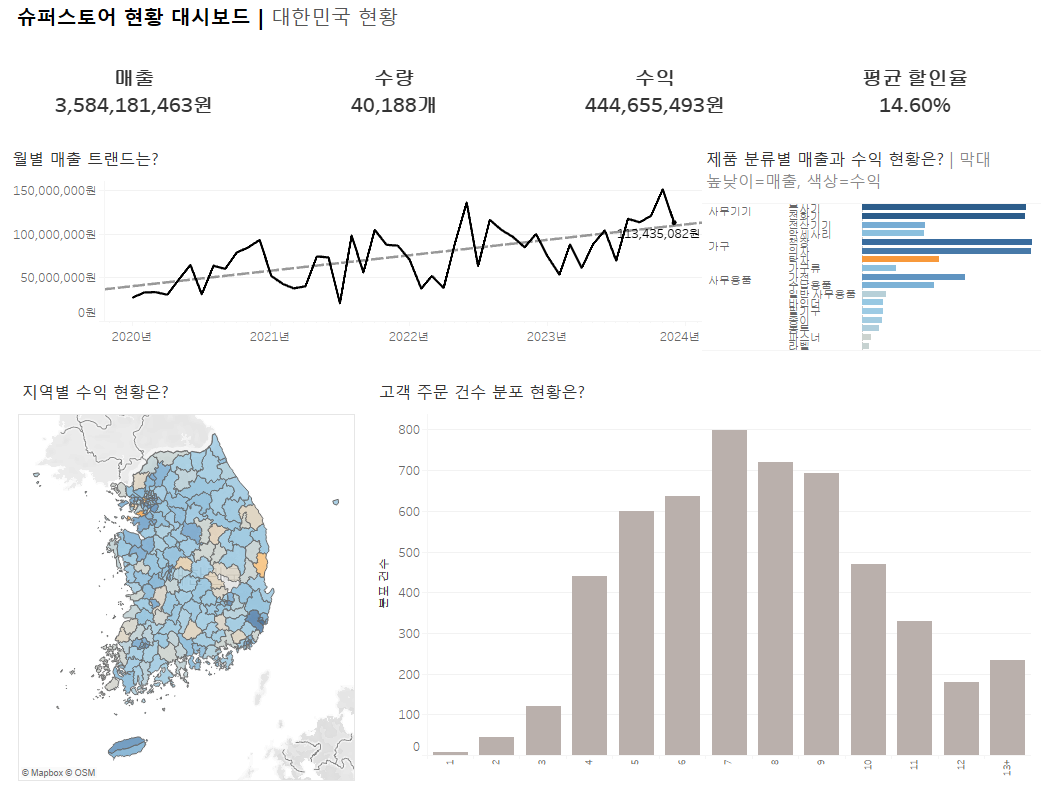
- 막대차트를 라인 차트로 변경

4. 색상을 요과적으로 활용하기
- 매출 트랜드의 색상 수정(검은색)
- '제품 분류별 매출'과 수익현황 차트의 색상 수정('수익'을 마크의 색상으로 설정)
- '고객 주문 건수 분포 현황'의 차트의 색상 수정(차트의 색상을 회색으로 통일)

5. BANs(Big Aggregated Numbers)활용하기
(대시보드에서 주요한 숫자를 보여주는 대시보드의 제목 다음으로 가장 중요한 영역)
- BANs의 영역을 제목 아래로 변경
- BANs의 워크시트의 숫자의 크기 키우기(측정값 폰트 크기 15, 변경하고 진하게 변경)
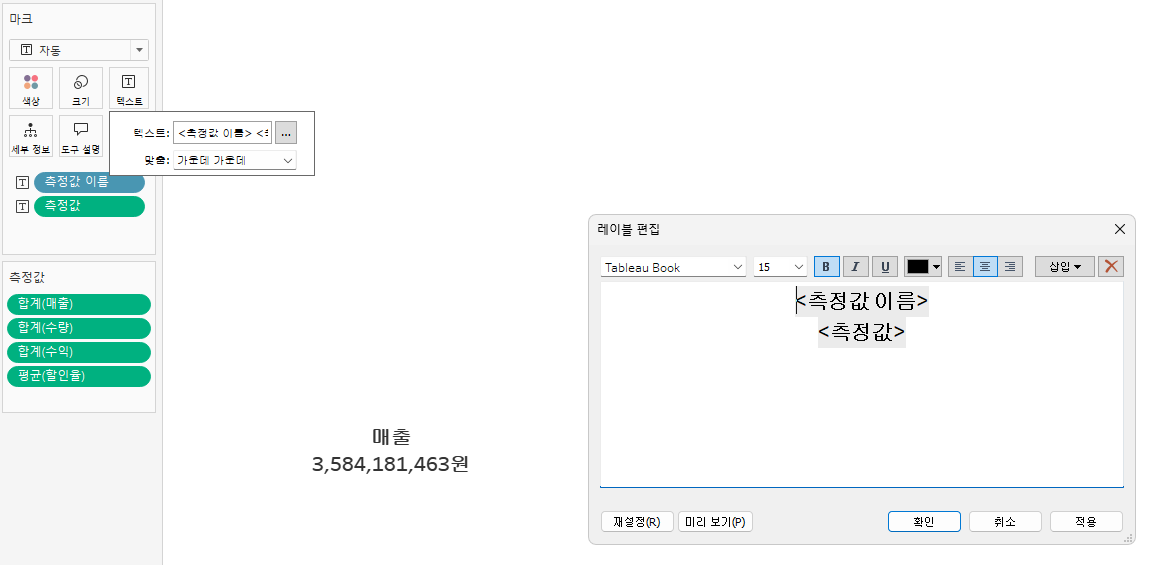

6. 차트 제목 서식 수정
- 차트의 제목을 변경할 필요가 있는지? 보는 사람이 이해할 수 있도록 추가정보를 제공할 필요가 있는지? 폰트 사이즈는 동일하게 지정되어있는지? 확인하여 수정
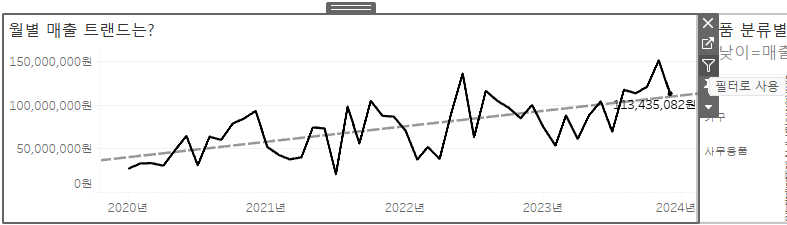
7. 인터렉티브하게 구성
- 차트의 ‘필터로 사용' 기능 활성화
8. 사용자를 위한 가이드 추가
- 대시보드의 가장 윗부분에 있는 제목에 간단한 사용자 가이드 작성( '-차트를 클릭하면 자동으로 필터가 됩니'다 문구 작성)

9. 공간 활용하기(컨테이너 영역 활용)
- 워크시트의 크기를 세로 길이 통일
- 4개 워크시트의 가로 길이 통일


10. 여백의 미 활용
- .각 차트 영역의 여백과 테두리 삽입(바깥쪽 여백 5, 안쪽여백 10, 테두리 옅은 회색 지정)
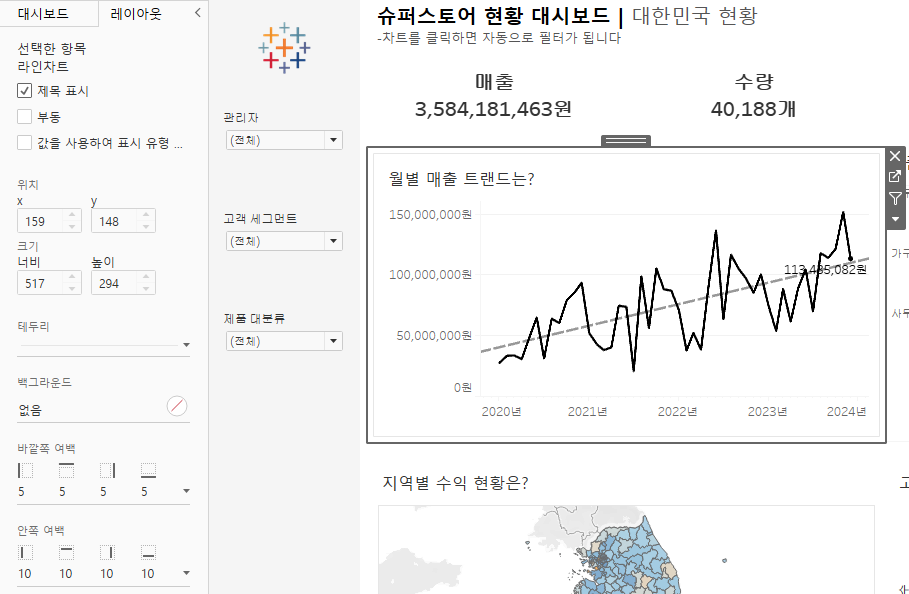
결과
'Tableau' 카테고리의 다른 글
| [Tableau 신병훈련소 26기][과제]10일차 (0) | 2025.01.25 |
|---|---|
| [Tableau 신병훈련소 26기][학습]10일차 (0) | 2025.01.25 |
| [Tableau 신병훈련소 26기][학습]9일차_대시보드 (0) | 2025.01.25 |
| [Tableau 신병훈련소 26기][과제]8일차 (0) | 2025.01.25 |
| [Tableau 신병훈련소 26기][학습]8일차_집합 (0) | 2025.01.25 |