태블로 집합
- 일부 조건을 기반으로 데이터의 하위 집합을 정의 하는 사용자 지정 필드
- 조건을 기반으로 하나의 영역을 In과 Out으로 분리
예제1
정적 집합
고격별 매출 기여 대비 수익
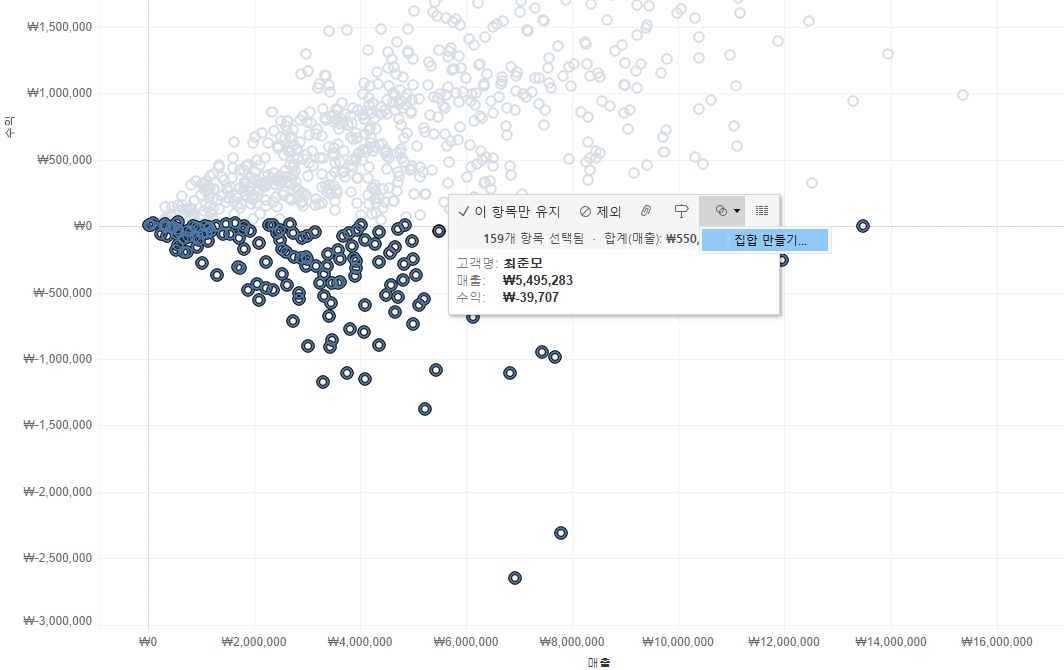
드래그해서 원하는 마크들로 구성된 집합을 생성한다.

만들어진 집합은 필드처럼 사용이 가능하다. 다음은 집합을 마크의 색상과 필터로 사용한 예시이다.
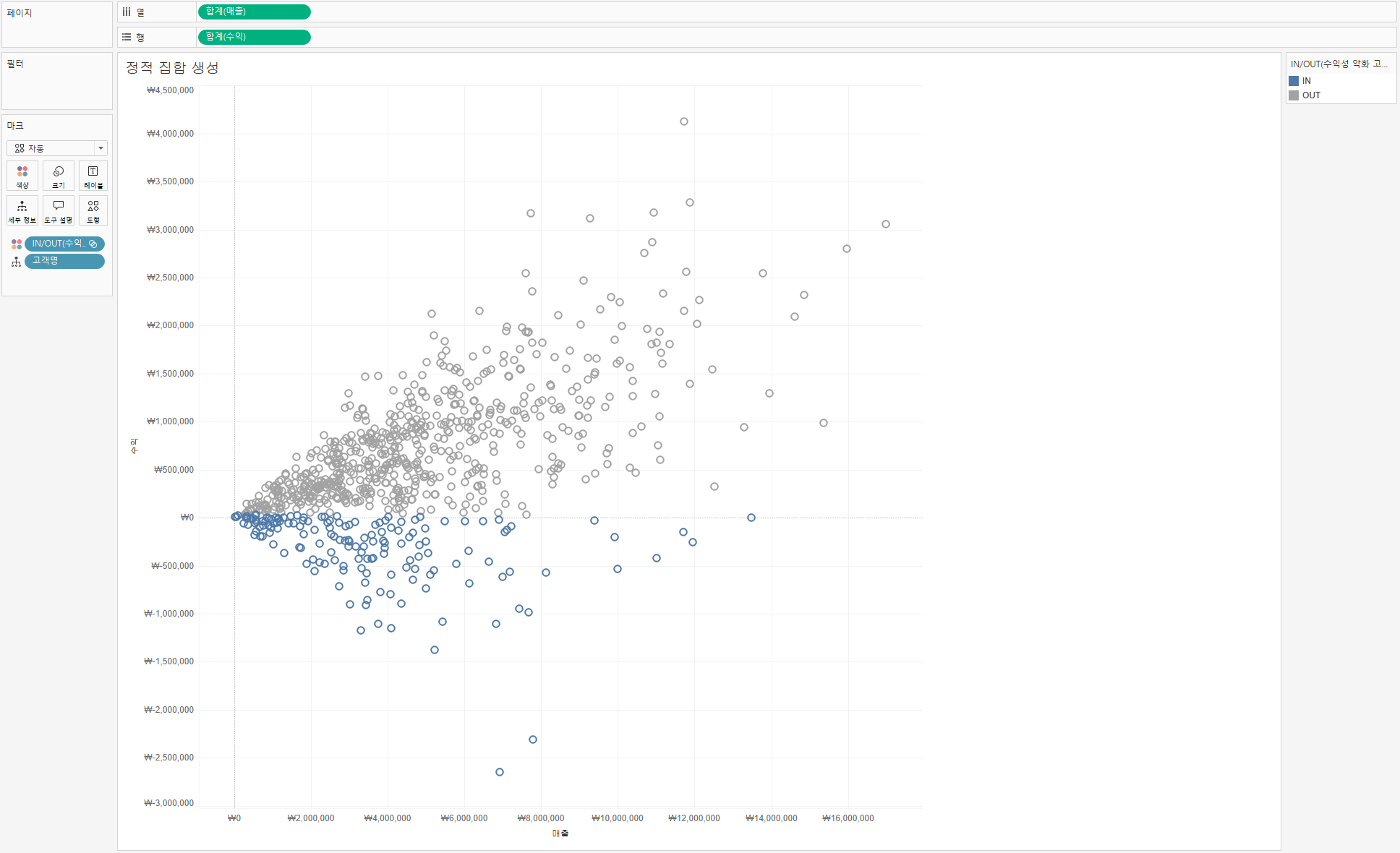
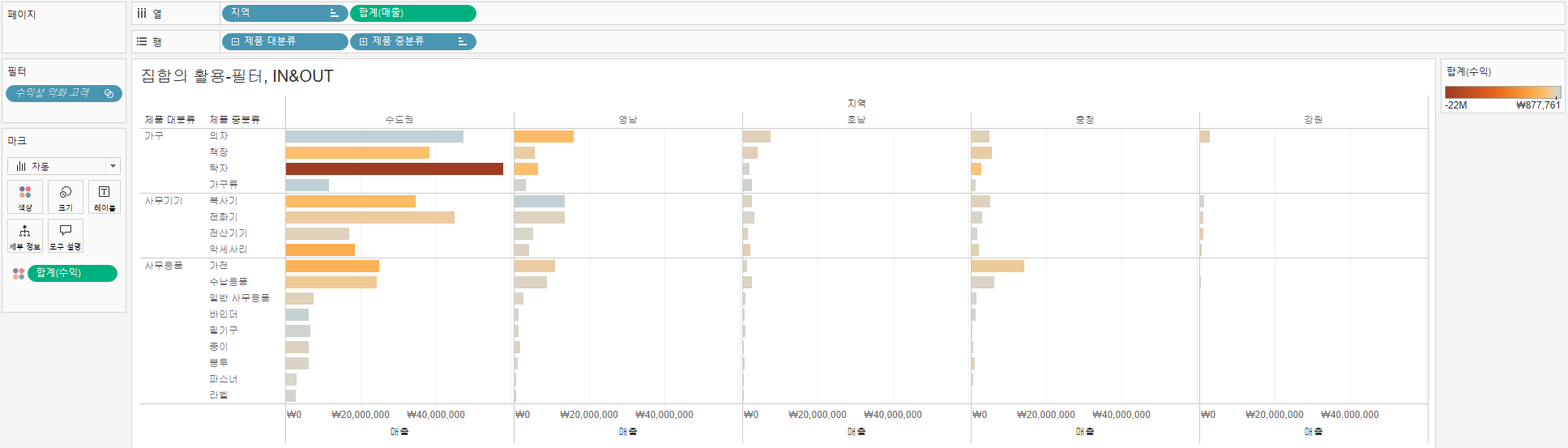
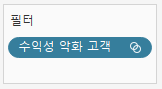
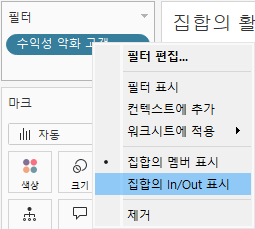
집합은 오른쪽에 교집합 모양의 아이콘이 나타나게되고 집합을 필터로 두었기 때문에 집합의 멤버로 표시된다.(필터, 마크, 행/열 선반 놓는 위치에 따라 기본 액션이 정해져있다.) 또한 In/Out으로 집합과 집합 밖에있는 것들을 비교할 수 있다.

그리고 In/Out 자체도 필터로 쓸 수 있는데 In이냐 Out이냐에 따라 데이터를 확인할 수 있다.
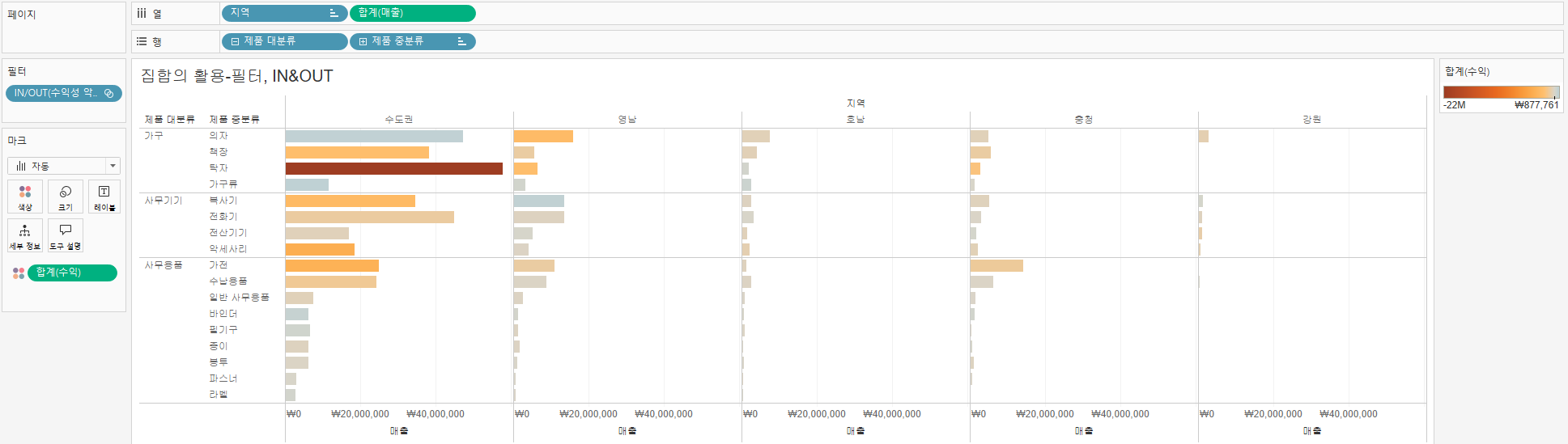
마크를 선택하는 것이 아닌 필드를 통해서 정적인 집합을 만들 수 있다.
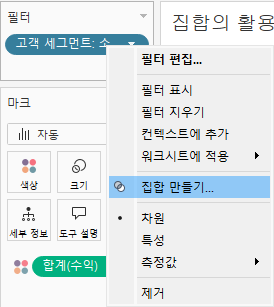
이때 만들어 지는 방식을 보면 필터와 유사한 것을 확인할 수 있는데 필터는 In에 속하는 멤버만 보여주는 것이라면 Out은 조건을 기반으로 하나의 영역을 In과 Out으로 분리한다.
예제2
동적 집합 - 상위
매출 기준 Top N 고객
동적 집합을 생성하는 데에는 두가지 방법을 사용할 수 있는데 조건기반과 상위기반의 방식으로 구분된다.
상위 기반
필드기준으로 사용하는 것이 아니면 수식을 사용한 수식 시준으로 적용해야하는데 수식은 반드시 집계 형태 또는 집합 차원 대상을 포함 하지 않는 경우에는 모든 형태가 집계 형태가 되어야한다. 그리고 결과는 True,False의 Boolean의 형태가 되어야한다.(조건문)
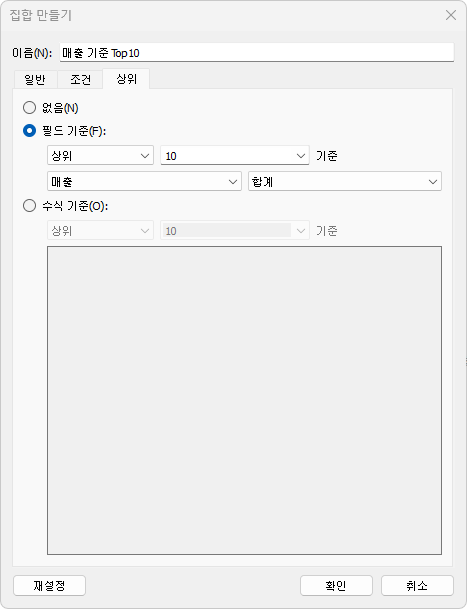
'매출' 필드 기준으로 Top10인 상위 10의 데이터를 확인하는 집합을 생성한다. 하지만 10으로 기준을 잡아두면 동적으로 사용하기는 어렵기 때문에 매개변수를 사용해서 동적으로 값을 변경할 수 있도록 해주는 것이 좋다.
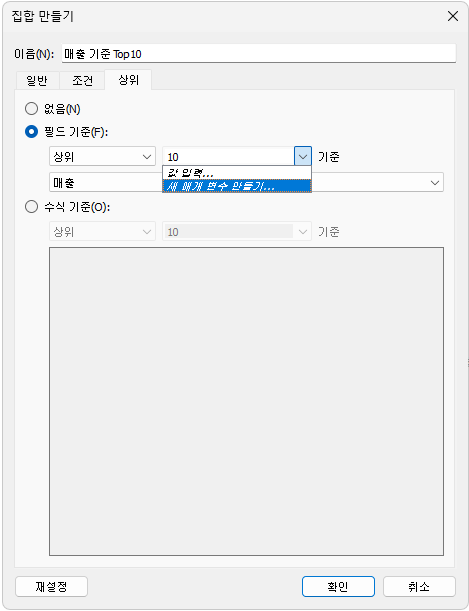


집합을 생성한 후 결과를 확인하기 위해서 '고객명'과 '매출'을 행과 열 선반에 추가하고 집합 '매출 기준 TopN'으로 마크의 색상으로 표현한다.

매개 변수를 조절해서 동적으로 TopN 고객을 확인할 수 있다.
'고객명'이 아닌 '제품 중분류'로 확인해보면 TopN 고객이 기여하고 잇는 제품 중분류별 기여도를 확인할 수 있다.

예제3
동적 집합 - 조건
2015년 & 2016년 구매고객
조건에서는 집계 형태와 Boolean 형태를 사용해야한다.
먼저 2015년의 매출을 확인하기 위한 계산식을 생성한다.

계산식을 조건으로 고객명 집합을 만든다.

다음으로 2016년 구매고객을 생성할 건데 계삭식을 먼저 만들지 않고 수식 기준으로 집합을 생성할 수 있다.
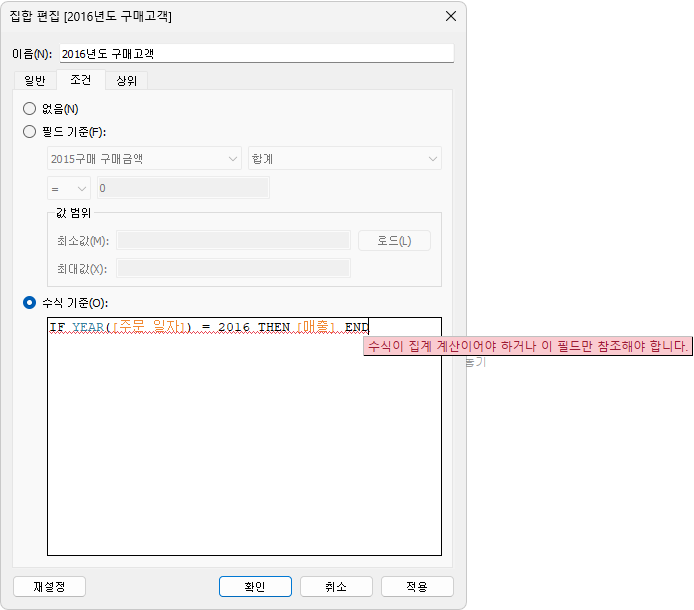
하지만, 집합의 수식은 집계 계산이어야 하므로 에러가 발생하는 것을 확인할 수 있다.(다른필드를 참조하고 있고 집가 아님) 따라서 집계 계산과 Boolean 수식으로 수정한다.

이렇게 만든 두 개의 집합으로 결합된 집합을 생성한다.(두 개 이상의 집합으로 결합된 집합을 만들 수 있다.)

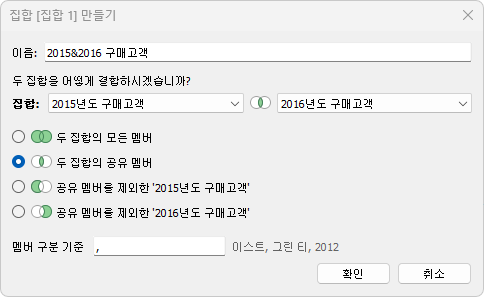
2015년도와 2016년도 모두 구매한 고객을 확인하고 싶은 것이기 때문에 AND 조건을 선택한다.
결과를 확인하기 위해 다음과 같이 매출 트랜드를 표현해 볼 수 있다.

예제4
계산식에 집합 사용
비대칭 드릴다운 I
집합을 계산식에 사용할 때 집합 자체로 참거짓 구분이 가능하기 때문에 Ture/False 작성할 필요없이 집합 필드명만 작성하면된다.
'제품 대분류'로 집합을 생성한다.
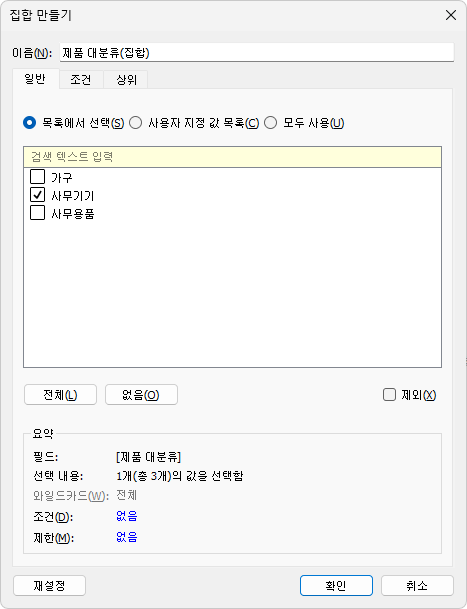
만들어진 집합으로 계산된 필드를 생성한다.

만들어진 계산된 필드로 다시 집합을 정의한다.
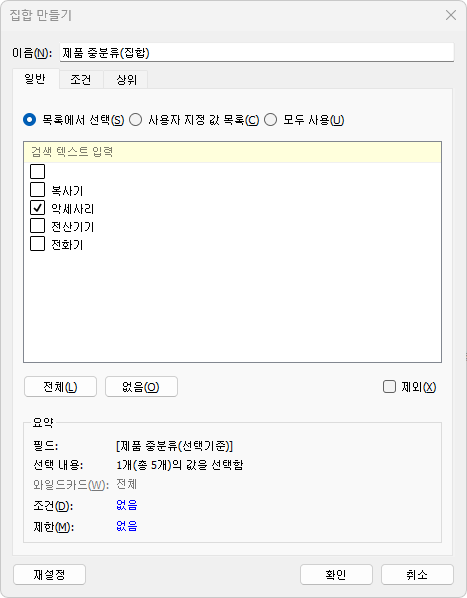
계산식에 작성한 '' 값인 블랭크를 확인할 수 있다.
다시 만들어진 집합으로 계산된 필드를 생성한다.

이렇게 하면 비대칭적으로 원하는 데이터를 펼쳐서 확인할 수 있다.

하지만, 이렇게 하면 사무기기가 아닌 다른 값을 확인하고 싶을 때는 집합을 일일히 편집해줘야하는 번거로움이 있다. 한마디로 동적인 작업이 어렵다.
예제5
집합 동작(Set Actions)
예제4 같은 상황에서의 불편함을 해소하기 위해 집합 동작(Set Actions) 사용
먼저 집합을 생성한다.

다음으로 워크시트 메뉴에서 동작으로 이동 후 집합 동작 추가

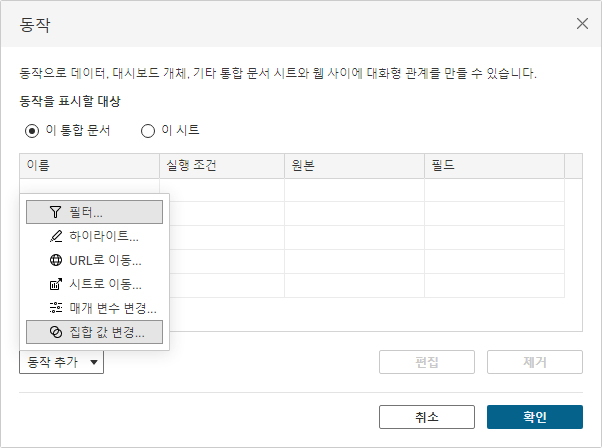

동작을 추가한 후 기존에 설정했던 의자, 책장이 아닌 다른 값을 드래그해서 집합의 내용을 살펴보면 값이 정상적으로 변하는걸 확인할 수 있다.

집합을 마크의 색상에 사용하면 드래그한 값의 색상이 변하는 것을 알 수 있다.

예제6
집합 동작 연습 I
부분 vs 전체
먼저 아무 지역을 선택하고 집합을 생성한다.

시도 기준으로 확인하고 있기 때문에 국가는 필요없으니 삭제한다.
다음으로 '전체 대비 매출 비율' 워크시트에서 생성한 집합을 색상으로 추가하면 선택한 지역의 전체 대비 비율을 확인할 수 있다.

이제 선택한 지역의 비율이 동적으로 변하도록 동작을 생성해야 한다.
워크 시트에서 기본이되는 시트와 사용하는 집합을 선택한다.
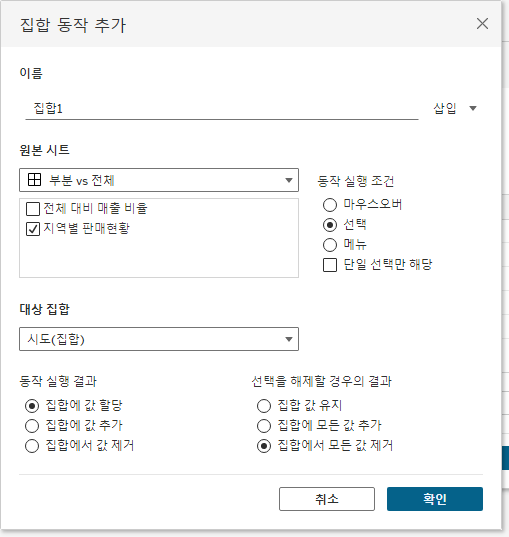
작업을 마치고 지역을 선택해서 확인해보면 지역별로 차지하는 비율이 동적으로 변하는 것을 확인할 수 있다.

예제7
집합 동작 연습 II
제품 중분류별 매출
먼저 이전 대시보드에 제품 중분류별 매출의 워크시트를 추가한다. 집합은 한 번 생성하면 통합문서 수준에서 게속 활용이 가능하다. 별도의 작업을 하지 않아도 동일한 집합을 쓰는 모든 워크시트에 반영되고 다음과 같이 값이 변하는 것을 알 수 있다.

예제8
집합 동작 연습 III
선택 vs 기타
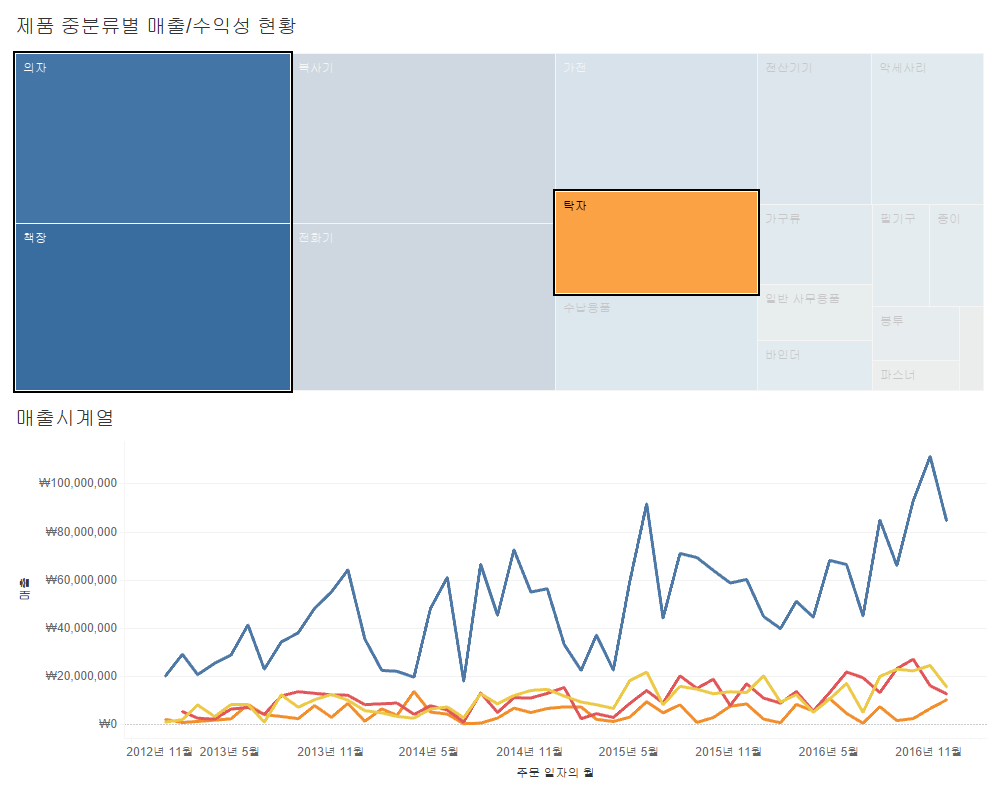
먼저 집합을 생성하고 '매출시계열' 워크시트로 이동한 후 생성한 집합으로 계산식을 작성한다.

생성한 계산된 필드를 색상으로 설정하면 선택된 값 이외의 값은 모두 하나의 기타로 표현되는 것을 확인할 수 있다.

이제 선택한 값이 동적으로 변하도록 작업을 추가한다.
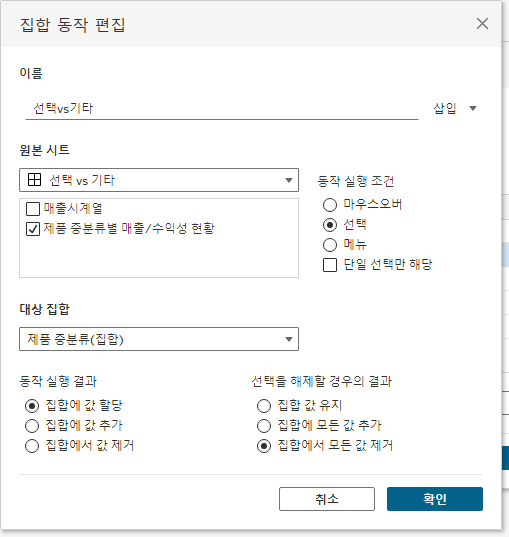
추가한 후 대시보드에서 원하는 값을 선택하면 다음과 같이 값이 변하는 것을 확인할 수 있다.
예제9
집합 동작 연습 IV
선택된 항목 기준의 매출 평균선을 표시하고 계산된 값으로 차이 표현
먼저 일부 항목기준으로 집합을 생성하고 집합으로 계산된 필드를 생성한다.

선택한 값의 매출 평균선을 생성하기위해 계산된 필드를 생성한다.

만들어진 게산된 필드를 매출의 평균선 위에 겹치게 놓아 오버랩하면 다음과 같이 선택된 항목의 매출 평균선이 나타나게된다.
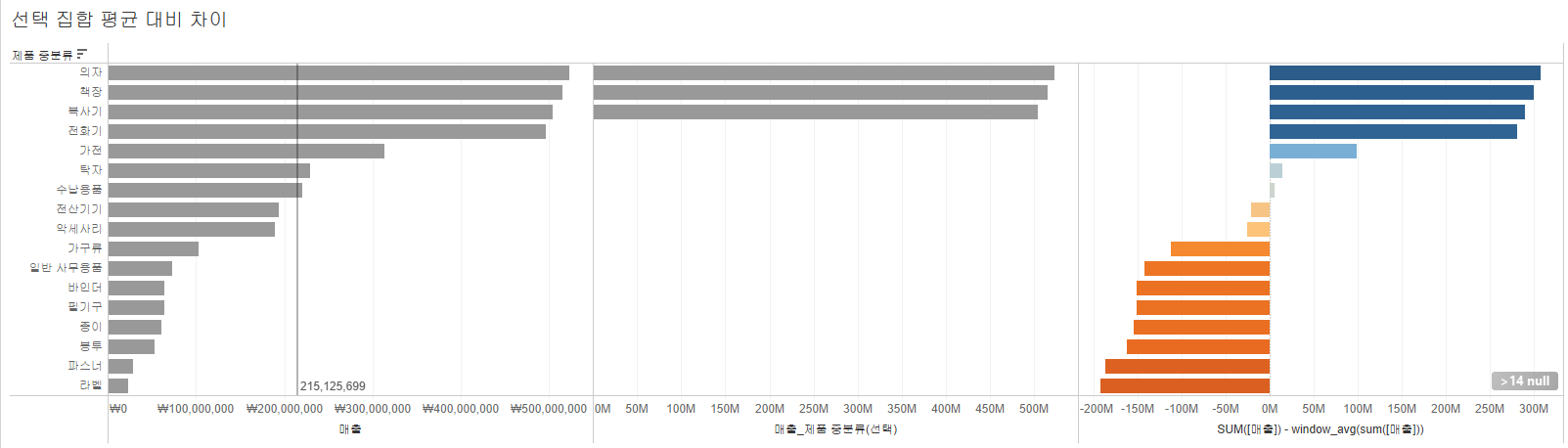

열에 작성되어있던 식의 계산을 생성한 계산된 필드로 변경한다.


그럼 다음과 같이 정상적으로 변경되는 것을 확인할 수 있다.

이제 항목을 선택하면 동적으로 값이 변하도록 동작을 생성한다.

작업을 적용한 후 확인해보면 다음과 같이 매출 평균선과 차이 그래프가 정상적으로 변하는 것을 확인할 수 있다.

예제10
집합 동작 연습 V
부분vs부분(동일한 차원에서 두가지 값을 비교)
먼저 두개의 집합을 생성한다.

다음으로 '선택1_지역' 워크시트가 지역적으로 표현되게 하기위해서 워크시트로 이동한 후 생성한 집합 '시도_선택1'로 필터를 설정하고 시도를 레이블로 추가한다.

'선택2_지역'도 동일하게 설정한다.
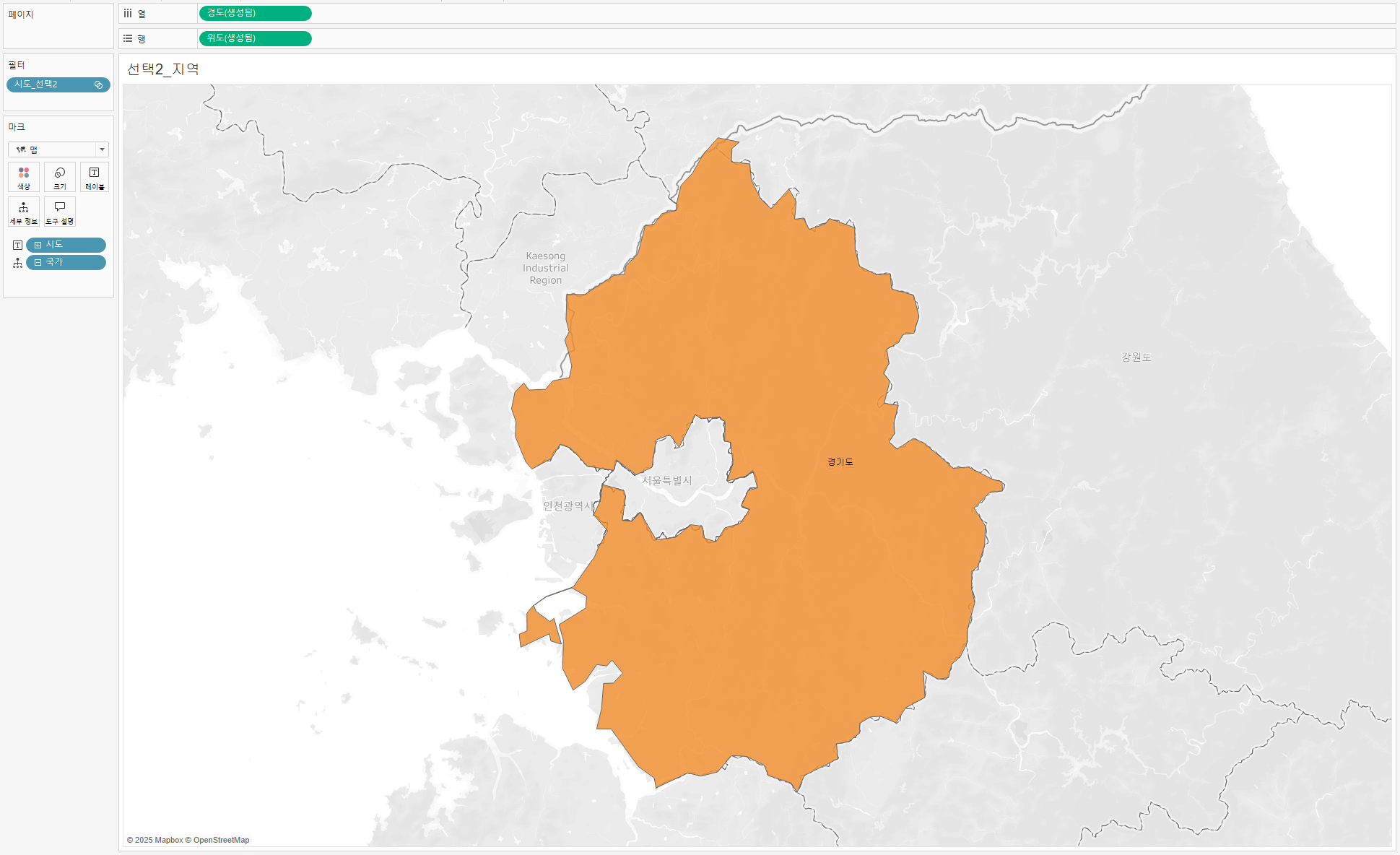
(데이터를 벤치마킹_Part vs Part로 선택)선택1과 선택2의 매출을 비교하기 위해 '선택1vs선택2' 워크시트로 이동하고 선택1, 2에 대한 매출을 계산하기위해 선택된 필드를 생성한다.
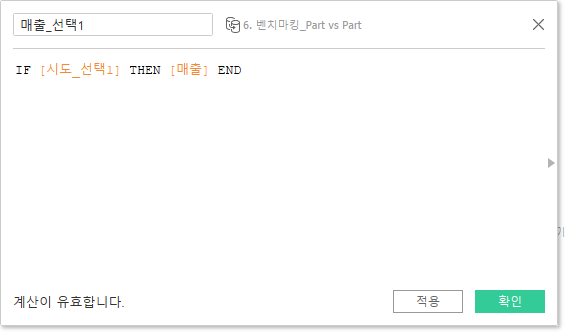

그 후 '매출_선택1'과 '매출_선택2'를 행과 열 선반에 추가하고 '제품 중분류'을 세부 정보에 추가한다.
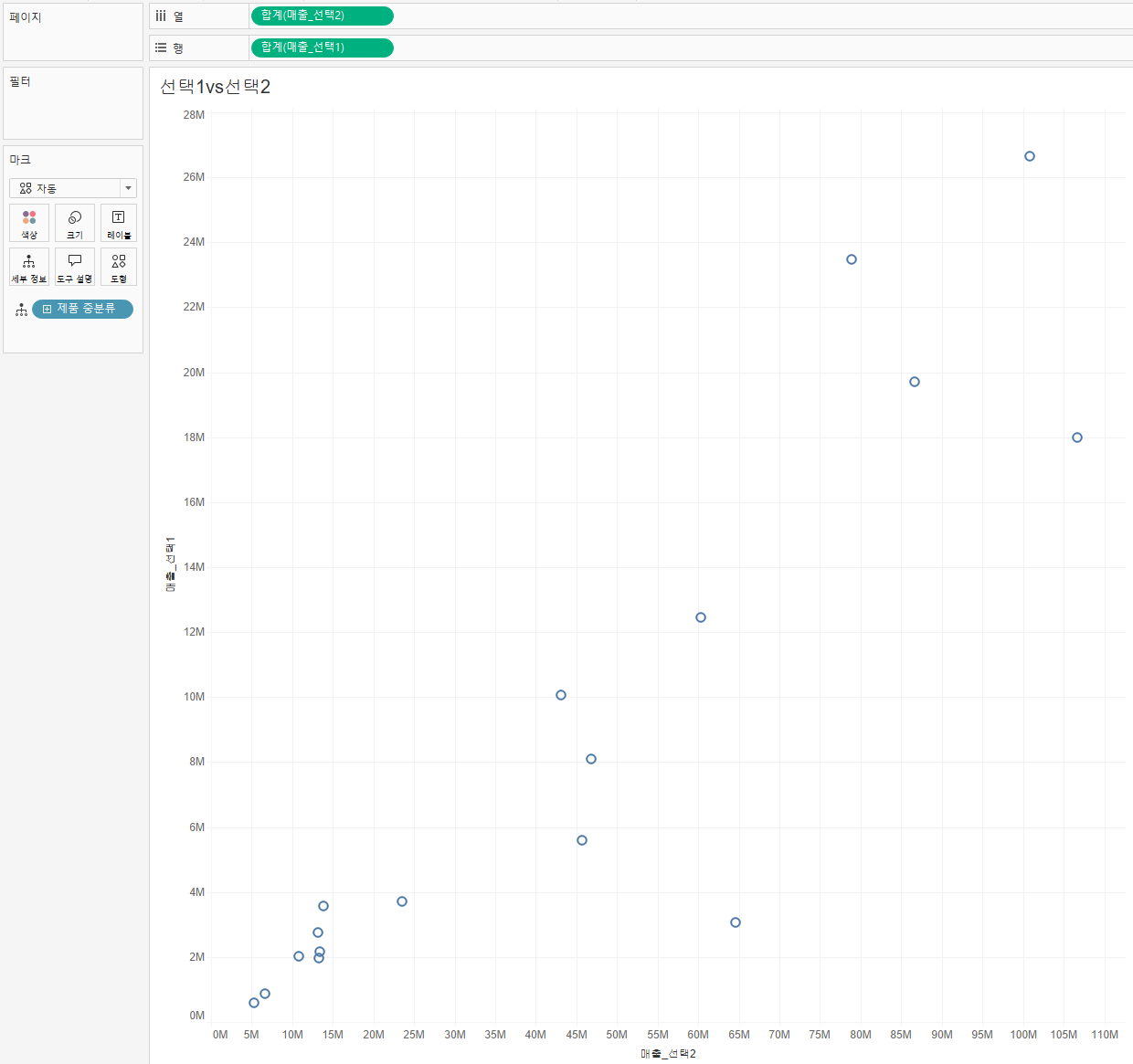
어디가 많이 팔렸는지 확인하기 위해서 축을 맞춰주고 추세선을 두번 축에 추가한 후, 마크 색상의 투명도를 0으로 하고 이중축, 축동기화를 해준다.(+머리글 제거, 두번째 축 색상의 측정값 이름 제거)

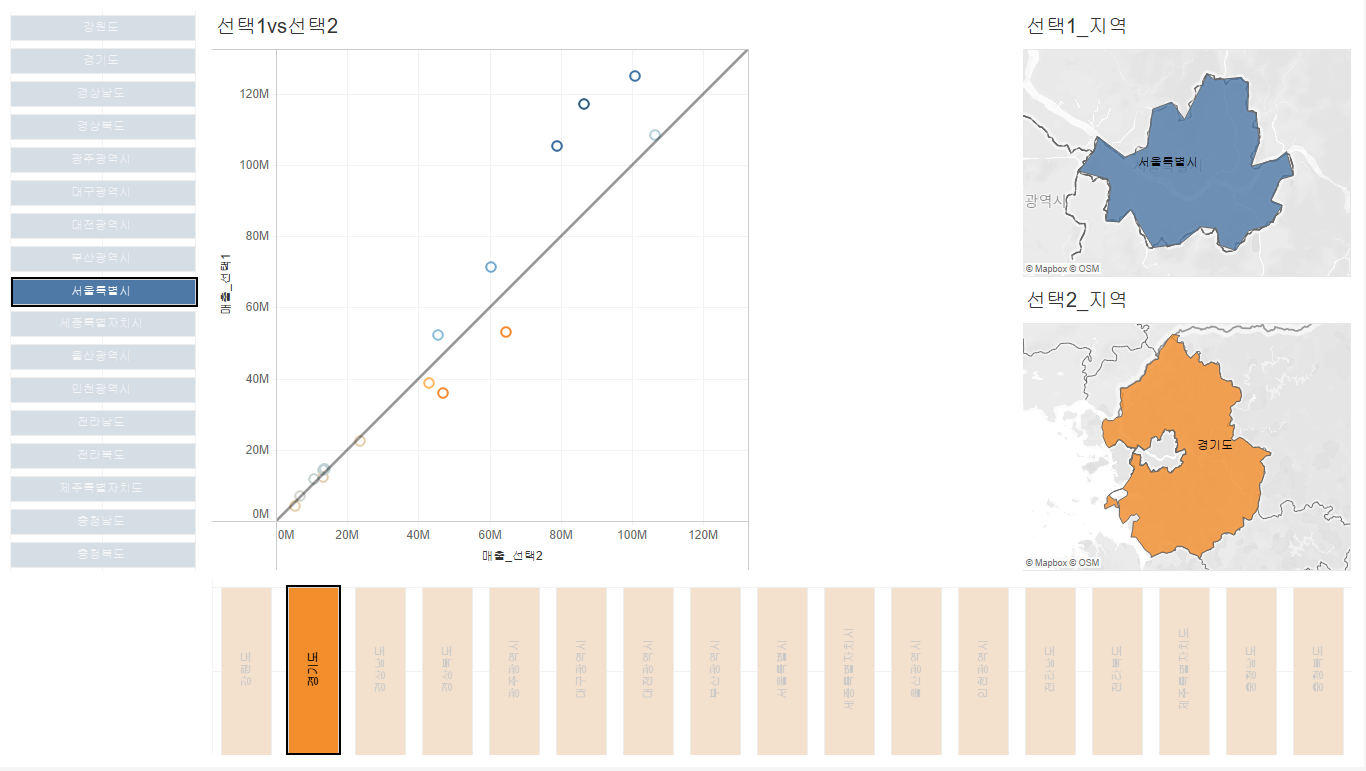
기준선에서 아래쪽에 위치하는 마크가 많다는 것은 선택2가 값이 많다는 뜻이다.
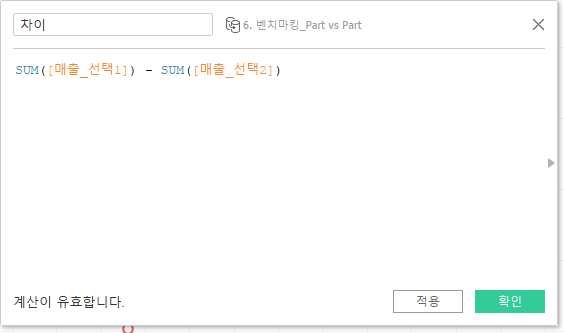
색상차이를 명확히 보기 위해서 계산식을 생성하고 생성된 계산된 필드 '차이'를 색상에 추가한다.

이제 항목을 선택했 때 집합이 변경되도록하는 작업을 만든다.


동작 추가후 대시보드를 사용해보면 값이 정상적으로 변하는 것을 알 수 있다.
[심화]
선택된 지역이 더 시각적으로 표현
'선택1' 워크시트로 이동하고 '시도_선택1'을 열 선반에 추가하여 IN을 오른쪽에 둔다.(+머리글 제거)

'선택2' 워크시트도 동일한 작업을 해준다.

다음과 같이 선택한 항목이 토글되는 것을 확인할 수 있다.

예제11
장바구니 분석
고객별 제품 구매 비중 확인
장바구니와 아이템 구매 고객 워크시트에서 각각 집합을 생성한다.


'장바구니' 워크시트로 이동하고 고객명을 기준으로 집합을 생성한다.(장바구니에서 선택된 값을 한번이라도 구매한 적이 있으면 True가 출력(집합의 In)되는 방식의 수식) 생성후 집합을 색상으로 추가한다.

의자를 구매한 고객이 구매한 다른 제품의 비중을 확인할 수 있다.
다음으로 '아이템 구매 고객' 워크시트로 이동하고 '제품 중분류(집합) 구매고객'을 필터로 걸어주면 선택한 항목을 구매한 고객을 확인할 수 있다.

이후 '선택 고객 구매 이력' 워크시트로 이동하고 제품 중분류 기준으로 집합을 생성한다.

생성한 집합을 행 선반에 추가하면 다음과 같이 고객이 구매 하거나 하지 않은 제품의 중분류를 확인할 수 있다.(+별칭 편집으로 기구매, 미구매로 수정)
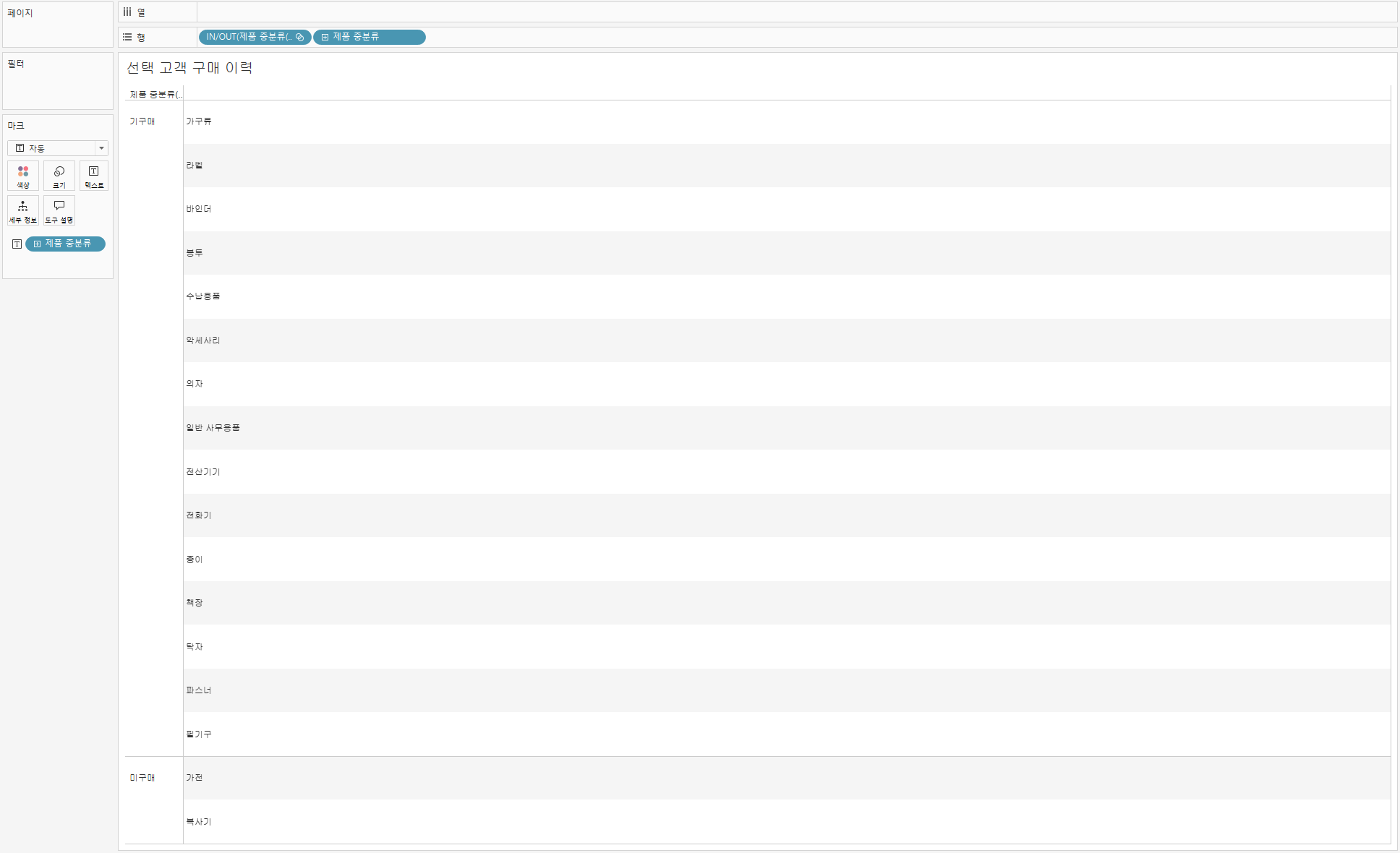
이제 항목을 선택했을때 집합이 변경되도록 동작을 추가한다.
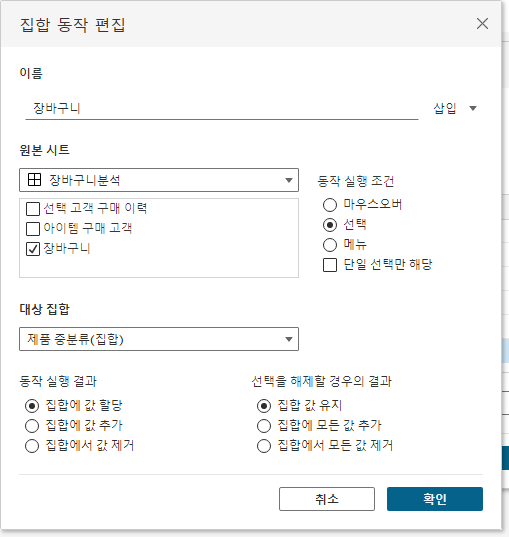
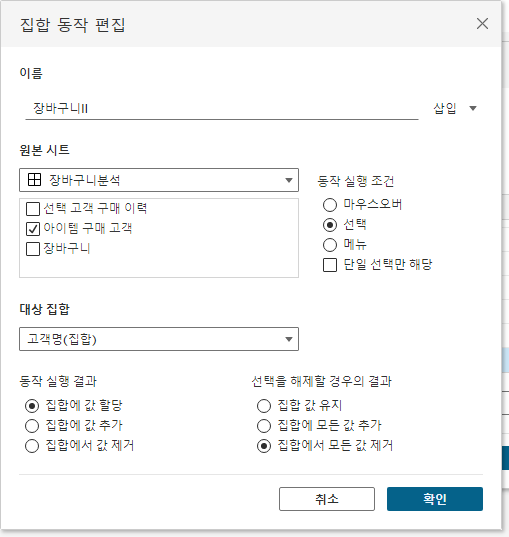
다음과 같이 항목을 선택한대로 값이 출력되는 것을 확인할 수 있다.

예제12
집합 동작 연습 VI
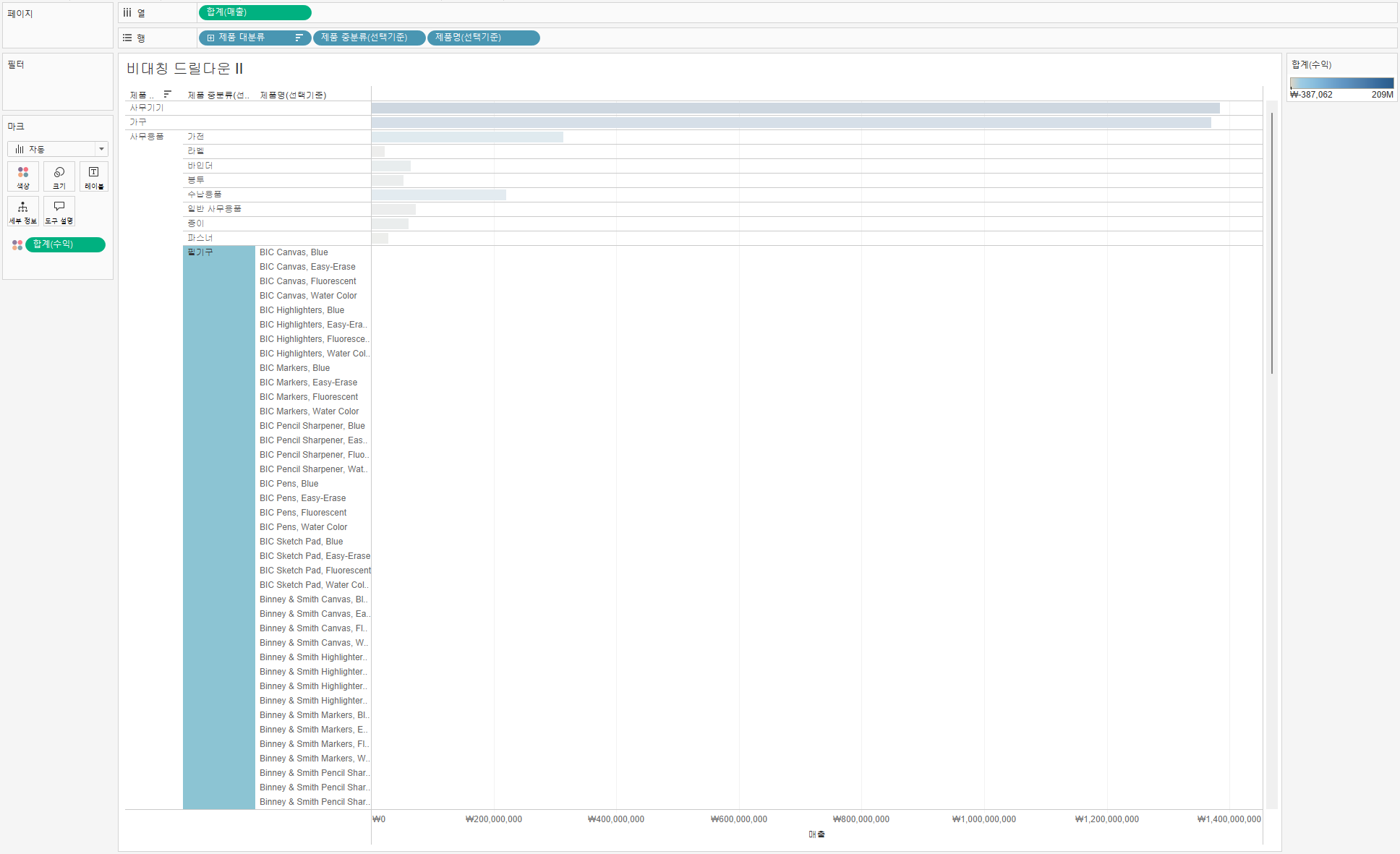
비대칭 드릴다운II
예제 4번의 비대칭 드릴다운에서 만들어둔 집합과 계산식을 사용한다.
이제 동작을 생성한다.
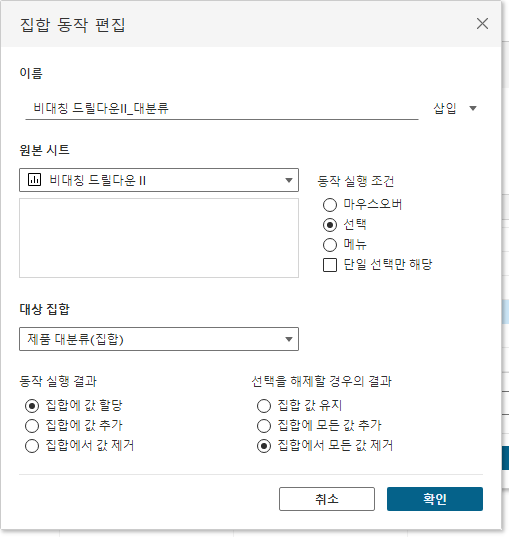
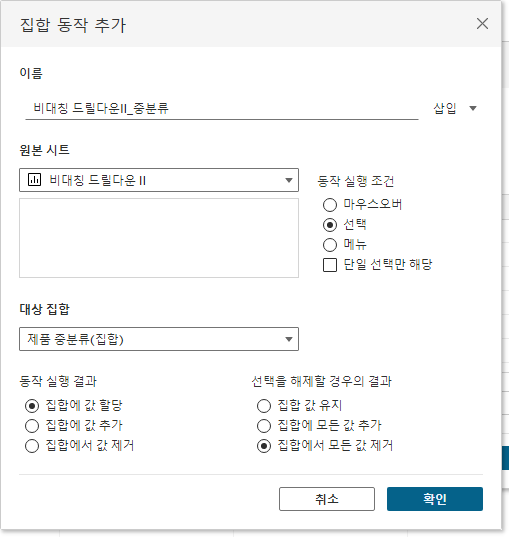
생성 후 워크시트를 확인해보면 수식에 작성해둔 블랭크 값이 사용되면서 작업이 이상하게 되는데 이것을 수정해준다.

그럼 다음과 같이 항목들이 정상적으로 드릴다운 되는 것을 확인할 수 있다.

참고 링크
- 집합 동작(Set Actions) – Use cases: https://www.artofthevizable.com/
- - 온/오프라인 제품 도움말: https://www.tableau.com/ko-kr/support/help
- - 집합 만들기: https://onlinehelp.tableau.com/current/pro/desktop/ko-kr/sortgroup_sets_create.htm
- - 상위 N 및 기타 항목에 대한 집합 만들기: https://onlinehelp.tableau.com/current/pro/desktop/ko-kr/sortgroup_sets_topn.htm
- - 집합 동작: https://onlinehelp.tableau.com/current/pro/desktop/ko-kr/actions_sets.htm
- - 태블로 무료 교육 동영상: https://www.tableau.com/ko-kr/learn
- - 실시간 교육 리소스: https://www.tableau.com/ko-kr/learn/live-training-resources
- - TC2018 – Ready, set action - https://youtu.be/rs8VpWXxhsl
- - TC2018 – The ins and outs of sets - https://youtu.be/m2MXvcOz29g
- - TC2018 – Set Appeal - https://youtu.be/MwNpmHCI19E
'Tableau' 카테고리의 다른 글
| [Tableau 신병훈련소 26기][학습]9일차_대시보드 (0) | 2025.01.25 |
|---|---|
| [Tableau 신병훈련소 26기][과제]8일차 (0) | 2025.01.25 |
| [Tableau 신병훈련소 26기][과제]7일차 (0) | 2025.01.21 |
| [Tableau 신병훈련소 26기][과제]6일차 (0) | 2025.01.20 |
| [Tableau 신병훈련소 26기][학습]6일차_고급계산식 (0) | 2025.01.20 |