과제1
테이블 계산식 - 차이
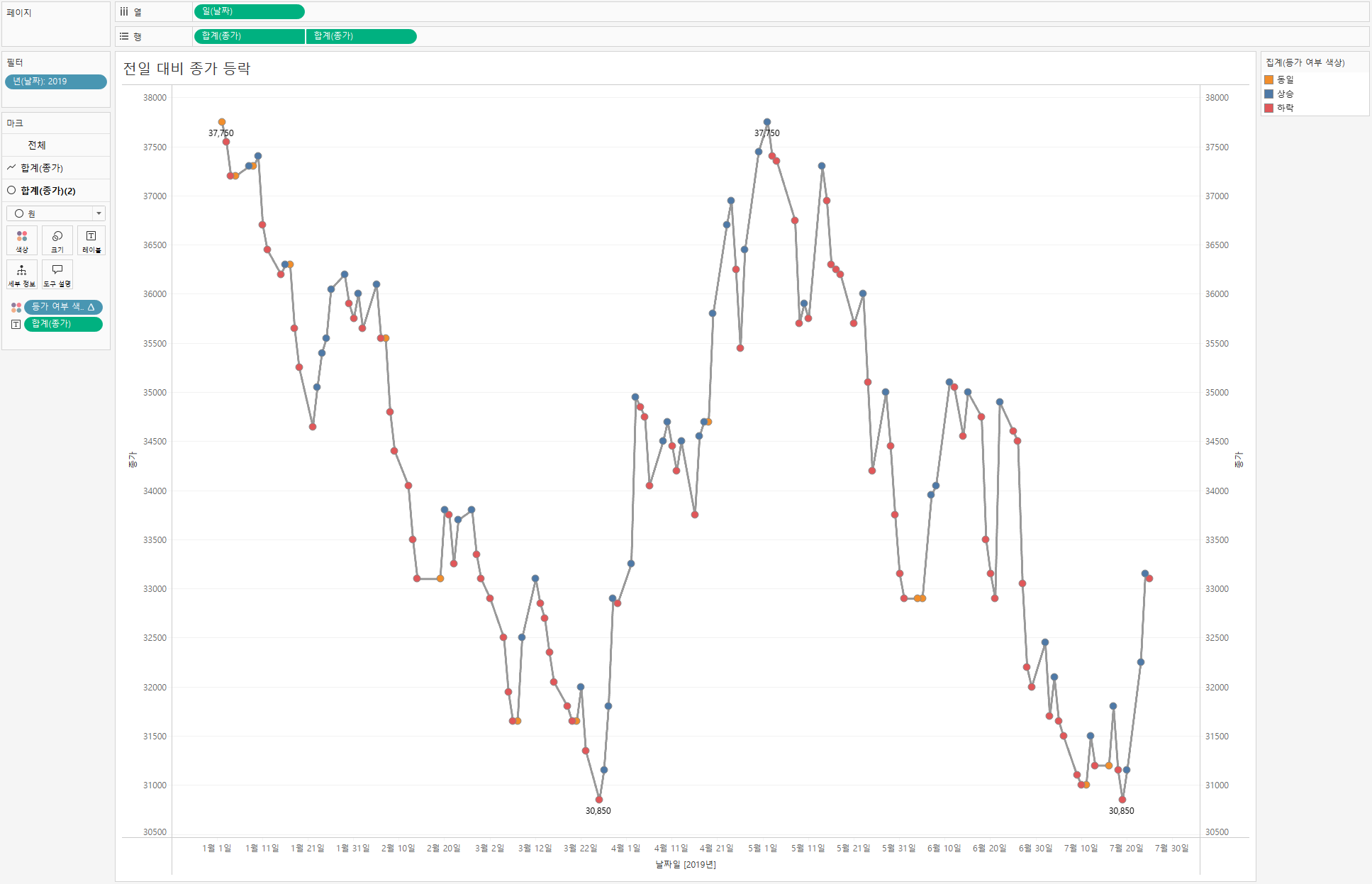
주식 데이터의 전일 대비 종가가 상승했는지 하락했는지 나타내는 차트 그리기
1. '날짜'를 일 기준 연속형으로 열 선반에 드래고
2. '날짜'를 년 기준 불연속형 필터로 걸어주고 2019년 선택
3. '전일 대비 종가 등각 여부를 색상 (상승: 파랑, 동일: 주황, 하락: 빨강) 으로 표현하기 위해 '전일 대비 종가 등락' 생성
- '전일 대비 종가 등락'을 구하기 위해서 테이블 계산식을 이용해야 하는데 직접 작성할 수도 있지만 '종가' 필드를 사용해서 생성할 수 있다. 종가를 행 선반에 드래그하고 퀵 테이블 계산을 차이로 선택, 계산 기준을 이전으로 설정하면 전일 대비 차이를 확인할 수 있다.


- 생성한 측정값을 편집해보면 다음과 같은 식이 나온다. 이 식은 기준 일자의 종가 합계 값과, LOOKUP함수를 이용해서 현재 기준 일자의 -1일 자의 집계된 종가를 가져와서 계산하는데 기준일자 종가 합계에서 이전 일자의 합계를 뺀 값이다. 그래서 결과가 양수, 0, 음수 3가지 값이 나타나게 된다.

4. '전일 대비 종가 등락'를 사용해 등락 여부를 색상으로 표현하기 위해 계산식 생성

5. '종가'를 다시 행 선반에 드래그 후 복사해서 두 개의 축으로 생성

6. 두번때 축의 마크 형태를 원으로 변경하고 '등가 여부 색상'을 두번째 축 마크의 색상으로 설정 후 색상 편집
7. 행을 이중축으로 만들고 축 동기화
8. '종가'를 레이블에 드래그하고 최대/최소만 출력 되도록 설정

9. 축 편집으로 0 포함 해제

결과
[심화]
워크시트 작업(동작) 활용하기
차원에 있는 코드명을 이용해서 해당 주식에 대한 정보 사이트로 이동해보기
1. '코드명'을 마크가 원인 축의 세부 정보로 드래그
2. 메뉴 > 워크 시트 > 동작 > 동작 추가 > URL 이동 후 다음과 같이 URL 동작 추가

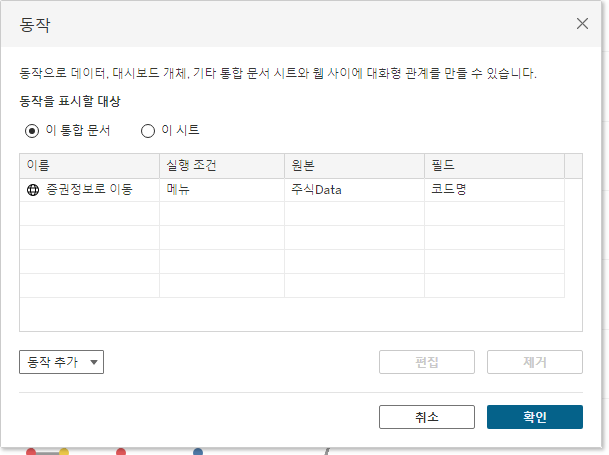
원 마크를 클릭하고 도구 설명에 있는 증권정보로 이동을 클릭하면 사이트로 이동한다.
결과

과제2
테이블 계산식 - 구성비율
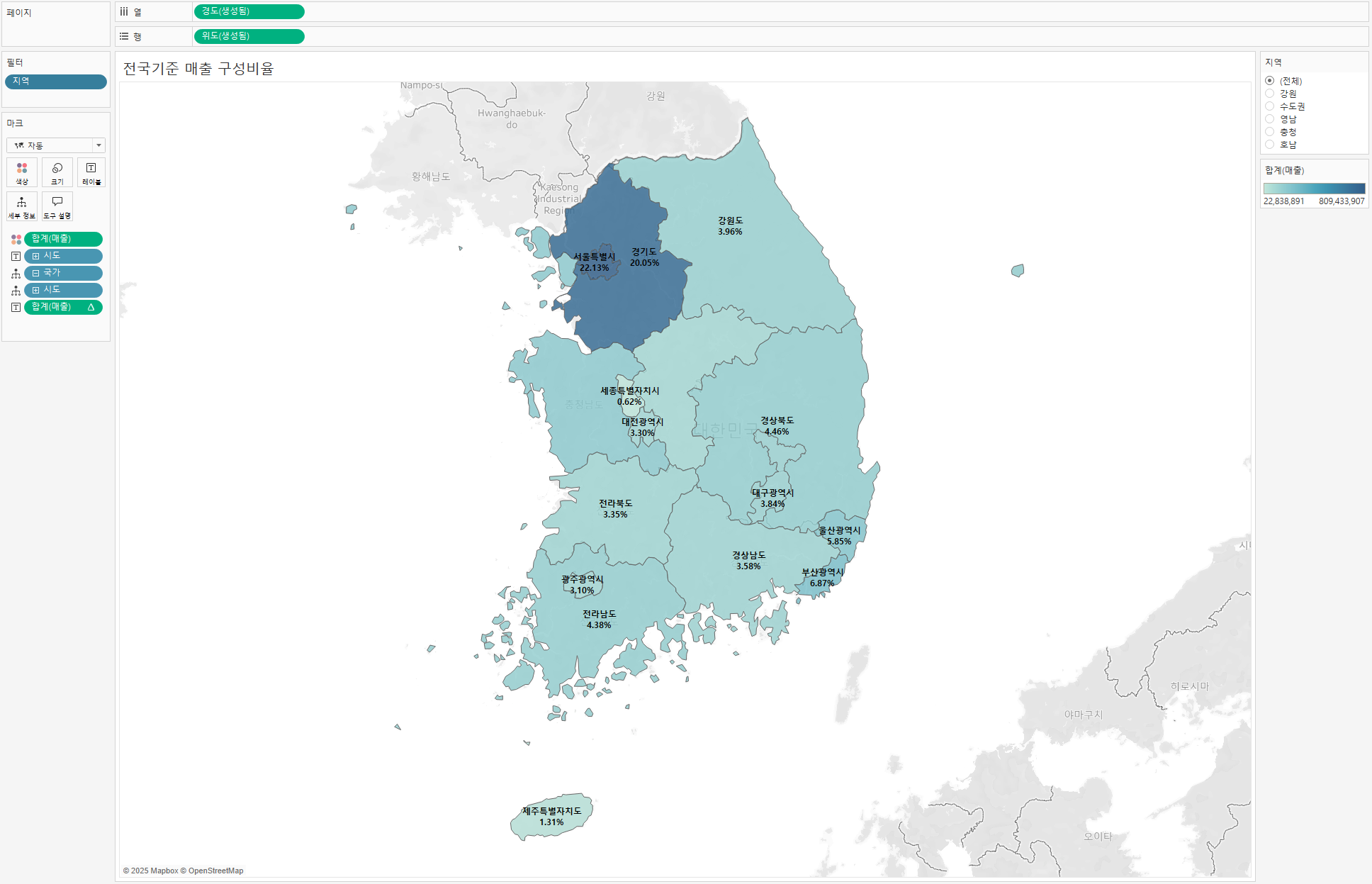
시도별 매출 구성비율을 살펴보기
1. '국가', '시도'를 상세정보에 드래그하고 마크의 색상은 '매출합계'로 설정
2. '매출'을 레이블로 드래그하고 퀵 테이블 계산을 구성 비율로 변경하고 범위는 테이블로 설정

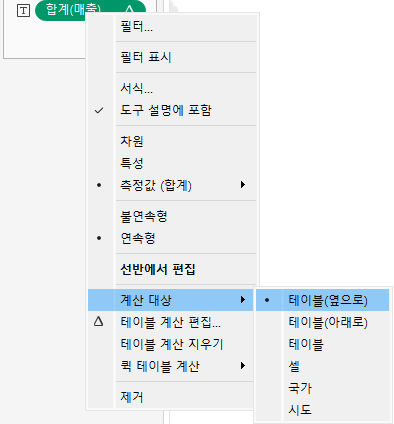
3. '지역'을 필터로 추가하고 단일 값(목록)으로 설정
필터로 수도권 지역을 선택해 보면 서울 특별시의 전국 대비 매출 구성 비율 22.13%가 46.82%로 바뀐것을 알 수 있는데 매출을 더블클릭해서 계산식을 확인해보면 SUM([매출]) / TOTAL(SUM([매출])) 이런 식을 확인할 수 있다.
여기서 필터 적용 전에는 서울특별시 매출 합계 / 전국 매출 합계 (TOTAL의 범위가 전국)로 구성비율이 구해졌다면,
필터 적용 후에는 서울특별시 매출 합계 / 인천,서울,경기도 매출 합계 (TOTAL의 범위가 수도권) 로 계산 되다보니
구성비율의 수치가 달라진 것이다.
즉, TOTAL의 범위가 전체 '시도'(필터 적용 전)에서 해당 지역에 포함된 '시도'(필터 적용 후)로 계산 범위가 변한 것이다.
다음 과제를 통해 이 문제를 해결해보자.
결과
과제3
세부수준 계산식(LOD)
지역 기준 / 전국 기준 매출 구성비율 구하기
이 시트의 뷰에서 세부 수준은 '국가'와 '시도'인데 여기서 매출의 합계를 구하면 가장 낮은 시각화 세부 수준인 시도 기준으로 값이 구해진다. 하지만 목적은 전국 기준 매출 구성 비율이기 때문에 시도 매출의 합계 값을 전국 매출의 합계 값으로 나눠야 하는데 이 뷰의 수준에서는 전국 기준의 매출 합계 값은 구할 수 없다.
그래서 여기서는 세부 수준 계산식을 사용해서 전국 기준의 매출 합계 값을 계산식으로 만들어야 한다.
1. '전국 기준 매출' 계산식 생성

2. '전국 기준 매출'을 사용하여 '전국 기준 구성비율' 계산식 생성
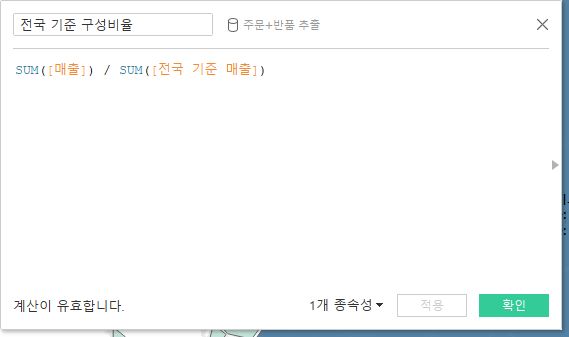
3. '전국 기준 구성비율'을 레이블에 추가하고 구체적인 정보를 확인할 수 있도록 텍스트 수정

결과

과제4
세부 수준 계산식
과거 고객 매출 기여도 및 신규 유입 고객 현황 살펴보기
1. '주문일자'와 '매출을 열과 행 선반에 드래그
2. 고객별 최초 구매 연도를 색상으로 표현하기 위해 '고객별 최초 구매일' 계산식 생성
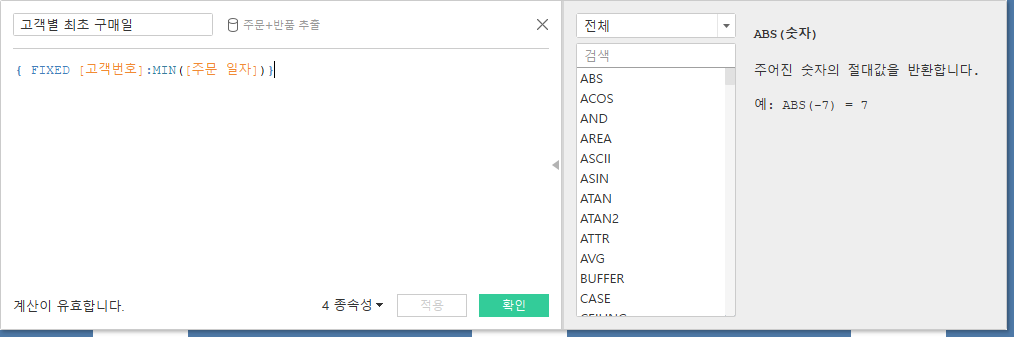
3. 마크의 색상을 생성한 '고객별 최초 구매일'로 설정
결과

추가 도전 과제
코호트 분석
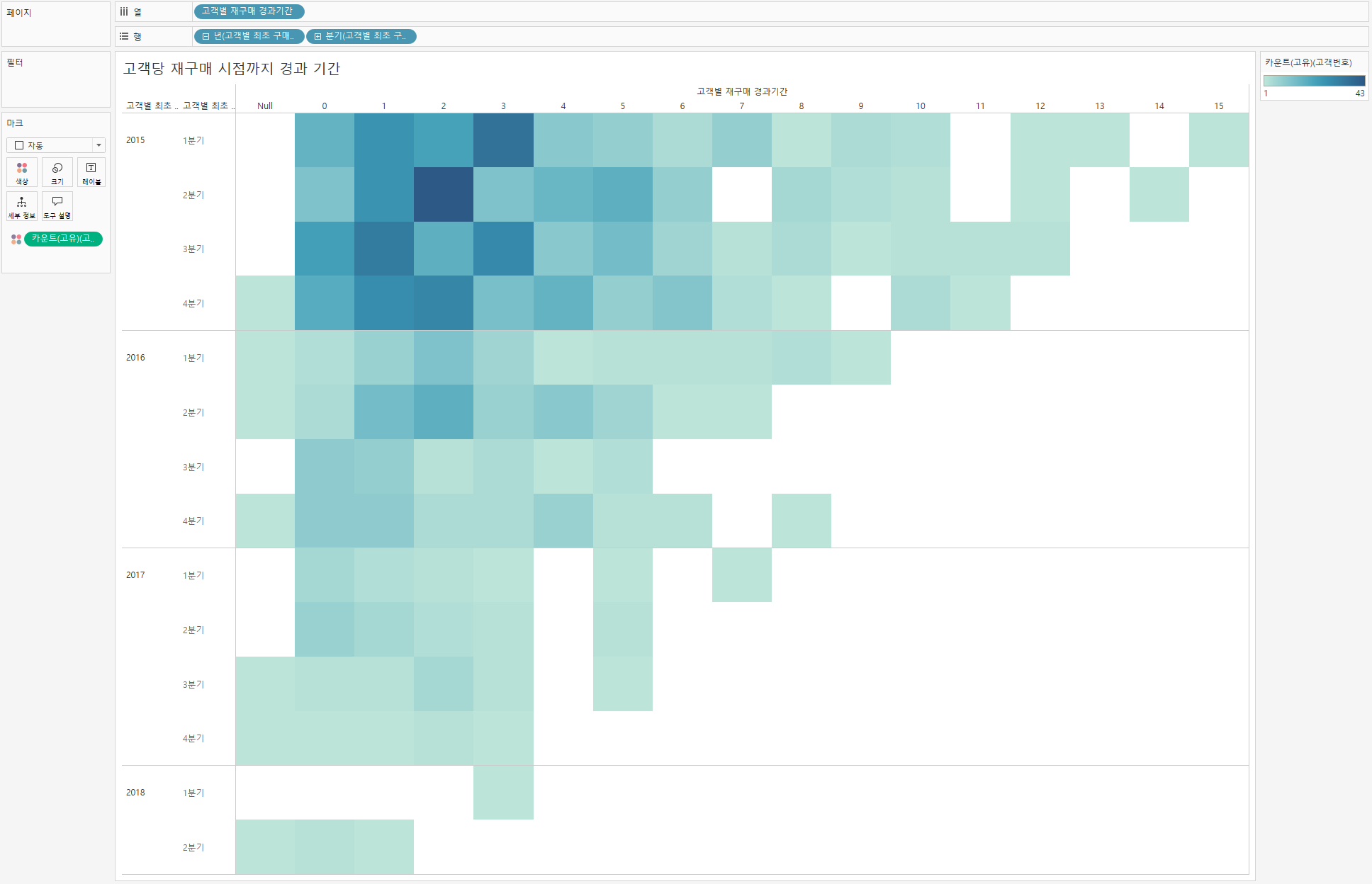
최초 구매가 일어난 후, 두번째 구매가 발생하기까지의 기간이 어느 정도 되는지를 시각화 해보기
1. 만들어 놓은 '고객별 최초 구매일'을 사용해서 '고객별 최초 재구매일'을 구하기 위해 계산식 생성

- IIF 함수는 제일 첫 번째 조건이 만족하면, 2번째 값을, 아니라면 3번째 값을 적용한다. 즉, '고객별 최초 구매일'이 '주문일자' 보다 작으면 주문일자를 가져오고, 아니라면 NULL 값을 출력한다.
- IIF를 통해 구해진 주문일자 중 가장 최소값을 갖고 오면, 고객별 두번째 구매날짜를 구할 수 있다.
2. 재구매가 일어나기 까지의 시간차이를 구하기 위해 '고객별 재구매 경과기간' 계산식 생성

- 생성한 '고객별 재구매 경과기간'의 결과 값은 숫자이기 때문에, 측정값에 위치하는데, 여기서는 집계 형태로 사용하는 것이 아니라 차원으로 사용할 것이기 때문에 플드를 드래그하여 측정값에서 차원으로 이동해야한다.
3. '고객별 최초 구매일'을 행 선반에 드래그하고 년, 분기 수준의 불연속형으로 설정
4.고객당 재구매 경과기간'을 열 선반에 드래그
5. '고객번호'를 우클릭 드래그 하고 집계 방식을 카운트(고유)로 설정(해당 기간에 해당하는 고객을 카운트 한다.)
결과
'Tableau' 카테고리의 다른 글
| [Tableau 신병훈련소 26기][학습]8일차_집합 (0) | 2025.01.25 |
|---|---|
| [Tableau 신병훈련소 26기][과제]7일차 (0) | 2025.01.21 |
| [Tableau 신병훈련소 26기][학습]6일차_고급계산식 (0) | 2025.01.20 |
| [Tableau 신병훈련소 26기][과제]5일차 (0) | 2025.01.18 |
| [Tableau 신병훈련소 26기][학습]5일차_맵 (0) | 2025.01.18 |