과제1
파이 차트(도넛 차트)
2016년부터 2019년까지 연도 별로 슈퍼스토어의 고객세그먼트 별 매출 비중 확인하기
시각화에 레이블이 없다면, 연도별로 각 세그먼트가 차지하는 매출 비중이 얼마나 증가했는지 파이 크기로 비교하기엔 쉽지 않기 때문에 도넛차트를 이용할 때는 레이블을 꼭 활용해야한다.
1. '주문 날짜'를 년 기준으로 열 선반에 추가
2. 마크의 타입을 파이차트로 변경
3. '세그먼트'를 마크의 색상으로 설정
4. '매출'을 마크의 각도로 설정
5. 화면 맞춤을 전체보기로 변경
6. '세그먼트'와 '매출' 필드를 마크 레이블에 추
7. 차트를 도넛 모양이 되도록 만들기 위해 작은 크기의 원 만들기
- 파이차트는 집계값을 각도의 크기로 나타내기 떄문에 별도의 축이 필요없다. (히트맵, 워드 클라우드, 트리맵, 버블 차트 역시 별도의 축이 필요하지 않다.)
- 도넛차트를 만들려면 차트와 하나의 원을 합쳐줘야하는데 합쳐주기 위해서는 축이 필요하다. 이 때 임의의 축을 생성하는데 MIN 함수를 사용해서 기준 축을 만든다.
- 행을 더블클릭하면 계산식을 입력할 수 있는 빈 알약이 생기는데 MIN(0)를 입력한다. 그러면 축이 생성되는 것을 알 수 있다.
- 생성한 축을 복사해서 두개의 축으로 만들고 마크 타입을 원으로 바꾸고 세그먼트를 제거한 후 색을 흰색으로 설정한다.
- 세부정보에 있는 매출을 레이블로 이동시킨다. (+레이블을 편집해서 추가 정보(TOTAL SALSE)를 작성)
8. 2개의 축을 이중축으로 합치고 마크의 크기를 조절해서 도넛 모양이 되도록 수정
9. 축을 우클릭하고 머리글 표시 해제
결과

과제2
워터폴 차트
각 제품이나 연도, 단계와 같은 카테고리에 따라 누적 값과 기여도를 동시에 볼 수 있다.
1. '주문 날짜'를 월 기준 불연속형으로 열 선반에 추가
2. '주문 날짜'를 년 기준으로 필터를 걸고 2019년으로 설정
3. '수익'을 행 선반에 추가하고 퀵 테이블 계산을 누계로 변경(계산 대산은 테이블 전체)
4. 마크의 타입을 간트 차트로 변경
5. 마크의 크기를 '수익'으로 설정
6. 마크 크기에 추가되어 있는 '수익'을 더블 클릭하고 마이너스(-) 를 입력
7. 마크의 색상을 '수익으로 설정
8. 분석 탭에서 총계를 행 총합계에 추가
9. '제품 중분류' 필터를 걸고 미술용품으로 설정
결과

과제3
범프 차트
분기별 판매 상품 순위 변동 살펴보기
1. '주문 날짜'를 분기 기준 연속형으로 열 선반에 추가
2. '매출'을 행 선반에 추가하고 퀵 테이블 계산을 순위로 설정
3. '중분류'를 마크의 색상으로 설정
4. 행 선반의 '매출'의 계산 대상을 '중분류'로 설정
- 순위는 언제나 상대적인 것이기 때문에 계산을 할 기준이 필요하기 때문에 '중분류'를 기준으로 설정한다.

5. 축 편집에서 눈금 반전 체크 해제
- 측정값의 라인 차트는 보통 내림차순으로 축이 설정되는데 순위를 볼 때는 오름차순으로 확인해야되기 때문에 반전을 해준다.

6. 2개의 축으로 만들기 위해 행 선반의 매출 필드를 복제하고 두 번째 축의 마크 타입을 원으로 변경 후 마크의 크기 조절
7. 레이블을 클릭하여 마크 레이블 표시에 체크하고 각 레이블이 원의 가운데 오도록 정렬
8. 2개의 축을 이중축으로 만들고 축 동기화
결과

과제4
퍼널 차트
앱 impression (노출)부터 install (설치)까지 상황을 퍼널로 시각화해보기
1. '측정값'과 '측정값 이름'을 열과 행 선반에 추가
2. 필터에 있는 '측정값 이름'에서 필요한 측정값만 선택(Impressions, Taps, Installs)

3. 화면 맞춤을 전체보기로 설정
4. Impressions, Taps, Installs 순으로 액티비티가 발생하니 측정값의 순서 변경(축을 클릭 후 위쪽으로 추가)
5. 마크의 타입을 영역으로 변경
6. 열 선반의 '측정값'을 복제
7. 외쪽 '측정값'의 축을 더블 클릭하고 눈금 반전 선택

8. 오른쪽 축에 '측정값'을 레이블로 추가
결과

과제5
간트 차트
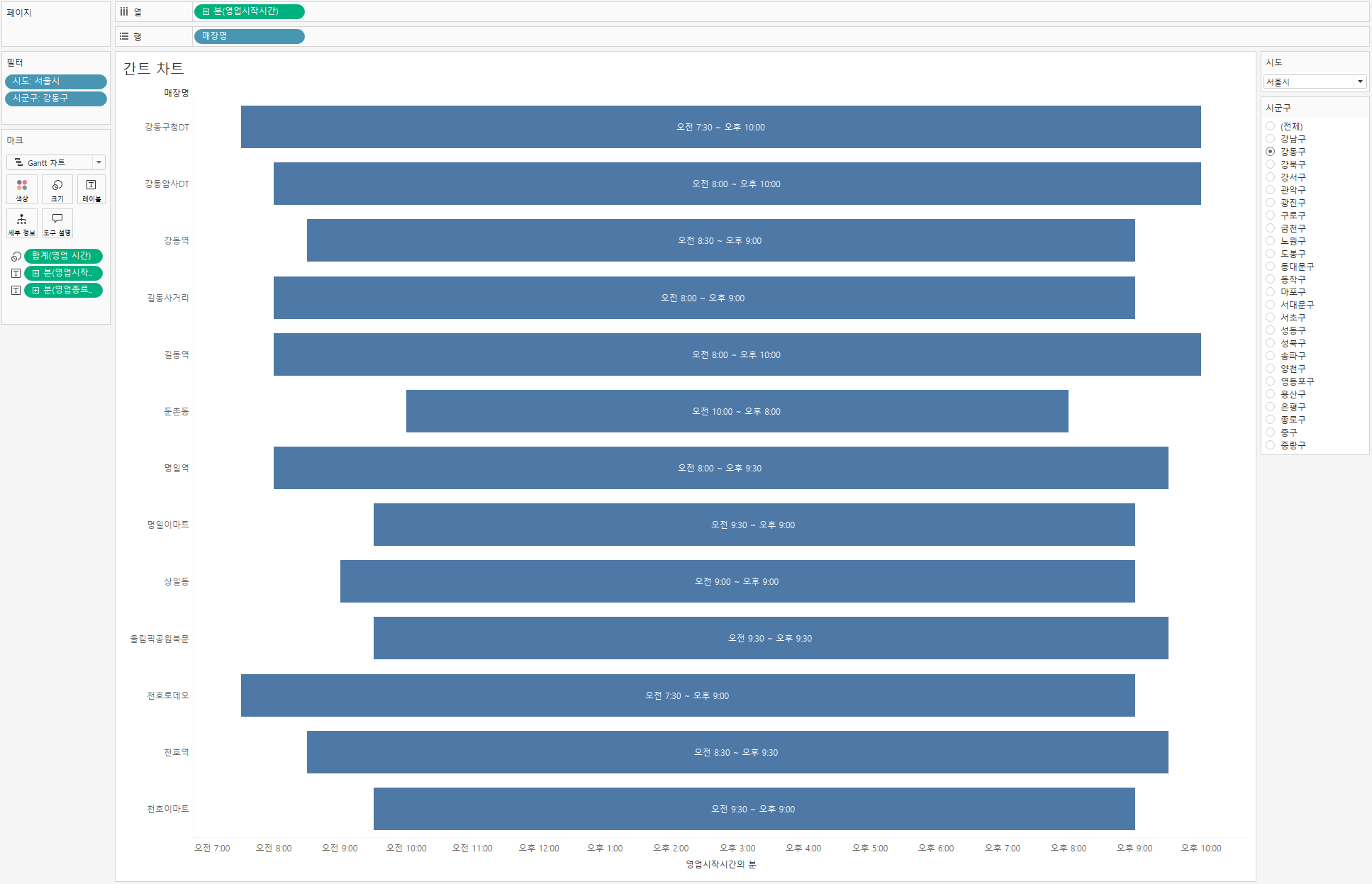
매장 별 오픈 시간과 마감 시간, 영업시간을 한 눈에 살펴보기
1. '영업시작시간'을 분 기준 연속형으로 열 선반에 추가
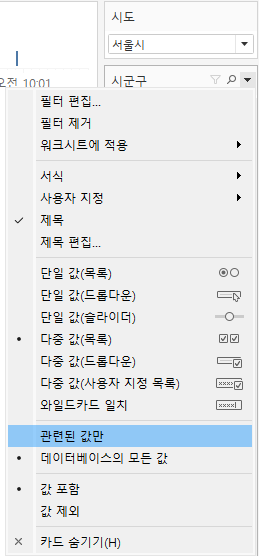
2. 시도 필터를 선택했을 때 해당되는 시군구 필터만 보이도록 설정
- '시도' 필터를 단일 값(드롭다운)으로 설정
- '시군구'필터를 표시하고 표시한 메뉴에서 관련된 값만 선택, 단일 값(목록)으로 변경
3. 마크 레이블에 '영업시작시간과 '영업종료시간' 추가
4. 마크 타입을 Gantt 차트로 변경
5. '매장명'을 행 선반에 추가
6. '영업 시간' 계산식 생성
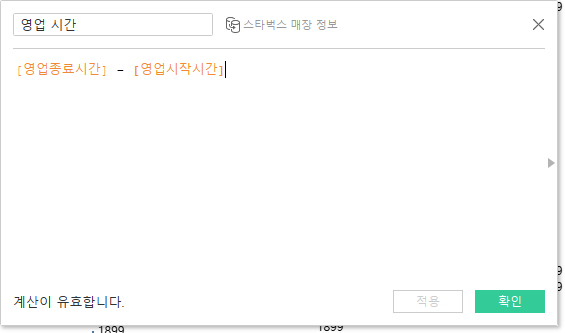
7. '영업 시간'을 마크의 크기에 추가
8. 레이블에 추가한 측정값의 기준을 연속형 분으로 설정, 막대에 가운데 오도록하고 보여주고 싶은 텍스트 형식으로 수정
결과
'Tableau' 카테고리의 다른 글
| [Tableau 신병훈련소 26기][과제]8일차 (0) | 2025.01.25 |
|---|---|
| [Tableau 신병훈련소 26기][학습]8일차_집합 (0) | 2025.01.25 |
| [Tableau 신병훈련소 26기][과제]6일차 (0) | 2025.01.20 |
| [Tableau 신병훈련소 26기][학습]6일차_고급계산식 (0) | 2025.01.20 |
| [Tableau 신병훈련소 26기][과제]5일차 (0) | 2025.01.18 |