1. 워드클라우드
칼로리가 높은 메뉴명을 한 눈에 살펴보기
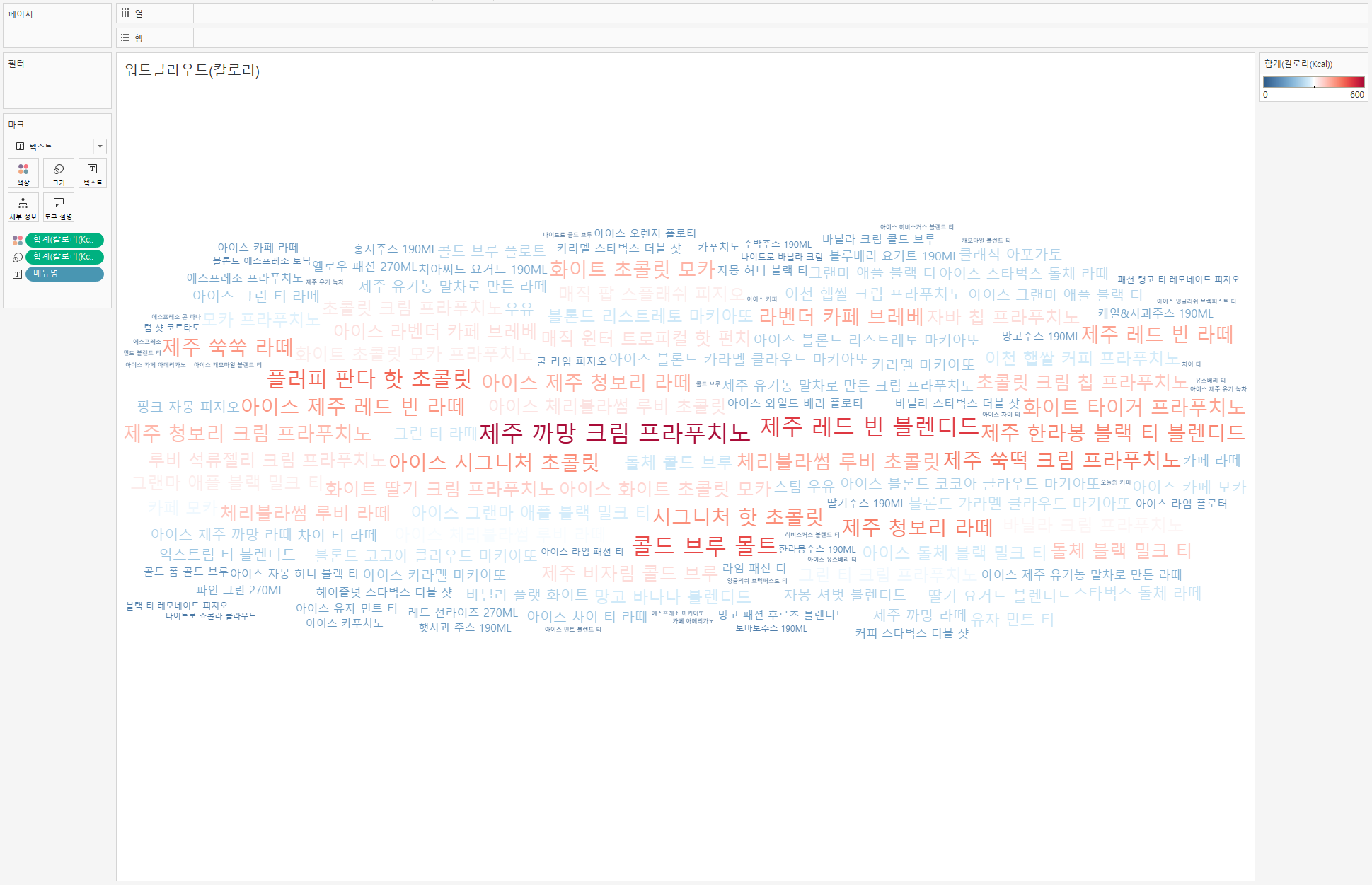
1. 마크의 유형을 텍스트로 선택
2. 제품명을 텍스트에 드래그
3. 마크의 색상을 칼로리로 표현
4. 마크의 크기를 칼로리로 표현
2. 박스 플롯
칼로리가 낮고 카페인이 높지 않은 메뉴 살펴보기

1. 카테고리를 열, 칼로리를 행 선반에 드래그(표현 방식 박스 플롯으로 변경)
2. 메뉴명을 세부 정보에 드래그
3. 마크의 형태는 원으로 변경
4. 마크의 색상을 합계 카페인으로 표현
3. 계산된 필드 만들기
평균 카페인 함유량이 80mg 보다 높은 카테고리와 아닌 카테고리를 분류하기

1. 카테고리를 행, 칼로리(평균)를 행 선반에 드래그
2. 계산된 필드 생성(평균 카페인이 80보다 크면 '카페인 > 80mg' 라는 값을, 80보다 작거나 같을 경우 '카페인 <= 80mg'을 부여)
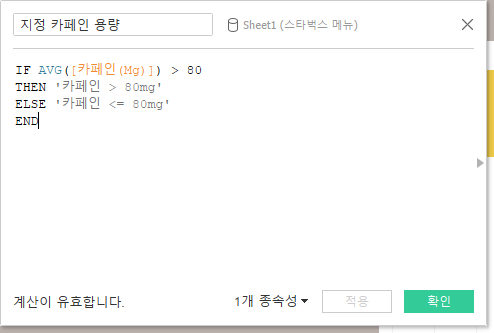
3. 마크의 색상을 계산된 필드로 설정
4. 색상 강조하기 위해 색상 변경
추가 도전 과제
'매장명' 별로 '매장운영시간'을 표현하고, '시도'를 필터로 걸어 각 시도의 매장 별 운영 시간 살펴보기
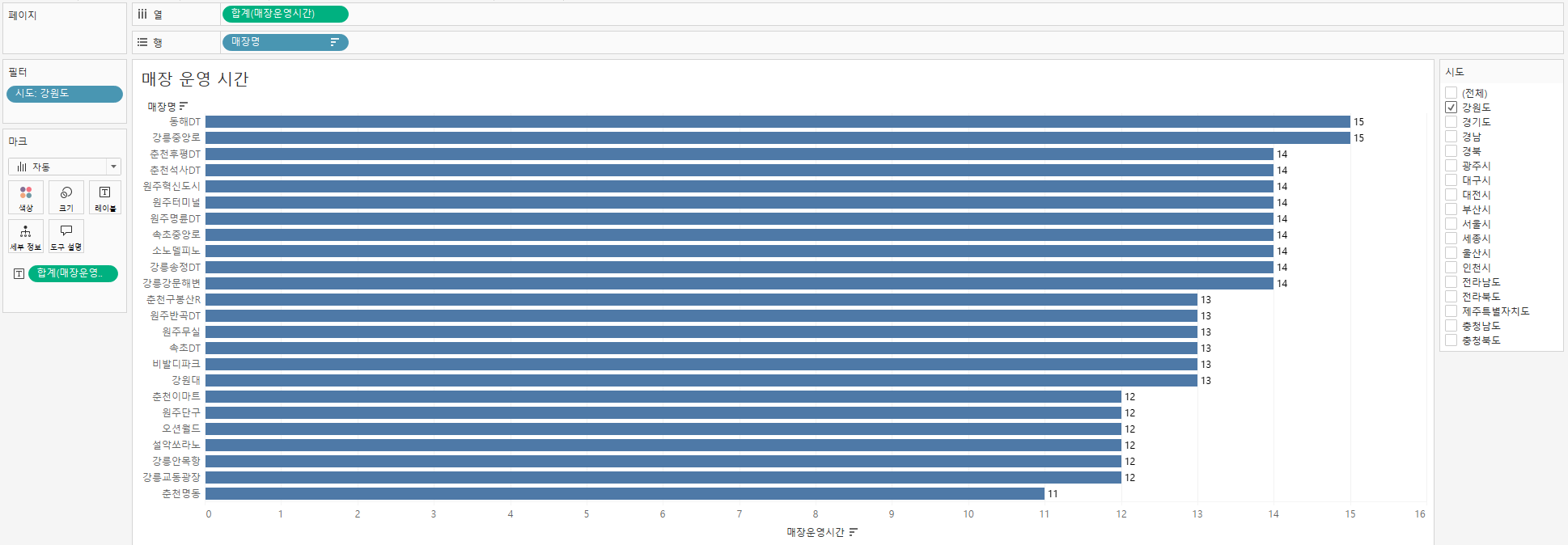
1. 매장운영시간을 계산하는 계산된 필드 생성

2. 매장명을 행, 계산된 필드(매장운영시간)를 열 선반에 드래그
3. 마크 레이블을 매장운영시간으로 설정
4. 시도 필터를 통해 각 시도의 운영 시간을 확인할 수 있도록 설정
5. 내림차순 정렬
DATEDIFF
- 두 날짜의 차이를 계산하는 함수
- DATEDIFF(날짜_부분, 시작_날짜, 끝_날짜)
- 날짜_부분(date_part)는 date_part를 통해 확인
DATEDIFF 심화
시간의 차이를 DATEDIFF('hour', ~ , ~) 로 구할 때, 단순히 시간을 기준으로 계산하게 되면서 '분'단위 차이가 계산되지 않는 한계점이 존재한다. 이 문제를 해결하는 방안이 2가지가 있다.
1. '분'단위로 계산한 후, '시간'으로 재환산

2. 7일차에 내용 확인
'Tableau' 카테고리의 다른 글
| [Tableau 신병훈련소 26기][학습]2일차_계산식 (0) | 2025.01.26 |
|---|---|
| [Tableau 신병훈련소 26기][학습]3일차_매개변수 (0) | 2025.01.26 |
| [Tableau 신병훈련소 26기][과제]1일차 (0) | 2025.01.25 |
| [Tableau 신병훈련소 26기][과제]10일차 (0) | 2025.01.25 |
| [Tableau 신병훈련소 26기][학습]10일차 (0) | 2025.01.25 |