매개 변수
계산 필터 및 참조선에서 상수 값을 동적으로 바꿀 수 있는 변수
고급 분석에서 상호작용까지 다양하게 사용
- Top N 필터
- 구간 차원 변경
- What-If 분석
- 참조선 값
- 매개변수를 이용한 집합 만들기
- 이동 평균선
- KPI 조정하기
- 차트에서 필드 변경하기
- 대시보드에서 차트 변경하기
예제1
이전에 살펴보았던 목표 매출(2억)을 달성한 시도와 아닌 시도 색상으로 구분하는 예제에서 목표 매출을 동적으로 사용하기 위해서 매개 변수를 사용한다.

이제 만든 매개 변수를 계산식에 사용하기 위해 기존에 만들어 두었던 매출 달성 여부(계산된 필드)를 편집한다.

편집 후 매개 변수를 표시하고 값을 변경하면 다음과 같이 색상이 변화하는 것을 확인할 수 있다.

예제2
다음 예제로 제품명 별 합계 매출을 통해 가장 매출이 높은 Top N을 확인한다.

제품명을 필터로 두고 상위 메뉴에서 필드기준을 선택해 어떤 기준까지 확인할지 설정한다.

이렇게 설정하면 상위 Top 10의 매출값들만 표시된다.

하지만 이렇게 하면 결국 정적인 방식이기 때문에 Top 5, Top20등과 같은 동적으로 값을 확인할 수 없다.
따라서 매개 변수를 통해 동적인 방식을 사용하기 위해 다음과 같은 매개 변수를 생성한다.

생성 후, 이번헤는 계산된 필드를 만드는 것이 아니라 필터에 직접 사용할 건데 이전에 설정했턴 필터에서 기분을 매개 변수 Top N으로 변경한다.

이렇게하면 다음과 같이 동적으로 Top N을 확인할 수 있다.

예제3
제품대분류 별로 합계 매출을 확인하는 예제에서 할인율, 수익율 등 측정값을 동적으로 확인할 수 있도록 매개 변수를 활용한다.

값: 계산에 사용되는 실제값
표시 형식: 사용자가 매개 변수를 선택할 때 어떤 값으로 보여줄지를 나타냄
매개 변수를 사용하기 위해 계산된 필드를 생성한다.
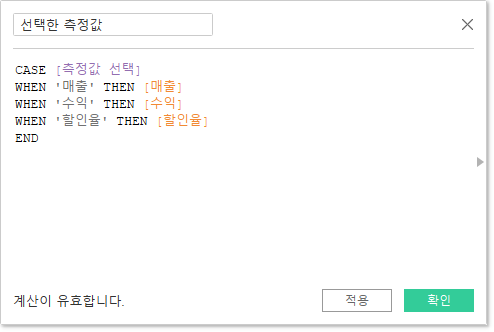
하지만, 이렇게하면 행수준의 계산이 이루어지기 때문에 집계 수준으로 수정해야한다.
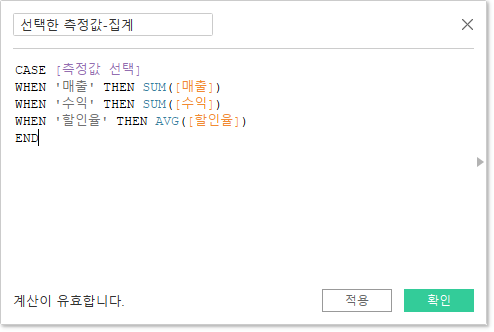
집계 수준으로 수정하면 다음과 같이 정상적으로 값이 출력되는 것을 확인할 수 있다.

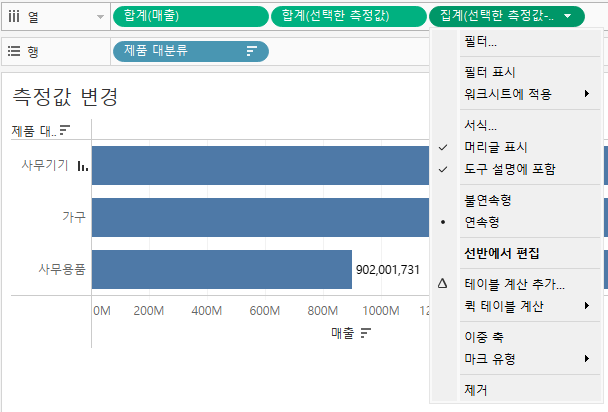
그리고 행 수준으로 작성된 계산식은 측정값의 집계 형식이 자동으로 합계로 표시되며 합계, 평균, 중앙 등으로 변경하는 것이 가능하지만

집계 수준에서는 이미 집계 함수를 사용했기 때문에 측정값의 집계 형식을 변경할 수 없으며 알약에 집계라고 표시되는 것을 알 수 있다.
'Tableau' 카테고리의 다른 글
| [Tableau 신병훈련소 26기][학습]2일차_계산식 (0) | 2025.01.26 |
|---|---|
| [Tableau 신병훈련소 26기][과제]2일차 (0) | 2025.01.26 |
| [Tableau 신병훈련소 26기][과제]1일차 (0) | 2025.01.25 |
| [Tableau 신병훈련소 26기][과제]10일차 (0) | 2025.01.25 |
| [Tableau 신병훈련소 26기][학습]10일차 (0) | 2025.01.25 |